Mail Depot Container
Der Mail Depot Container Import Task dient der Überführung von Mails aus einem oder mehreren Containern in die REDDOXX Cloud.
Voraussetzung dafür ist, dass in der Toolbox bereits der Zugriff für die REDDOXX Cloud konfiguriert ist (wie hier beschrieben).
Da der Mail Depot Container Import Task keine Filterung bietet, muss bei Bedarf über die Archiv Tasks im Vorfeld ein Container über Copy / Move Tasks befüllt werden (dort können Filter angewendet werden).
Folgende Schritte sind zum Import von E-Mails aus einem Mail Depot Container notwendig:
Schritt 1:
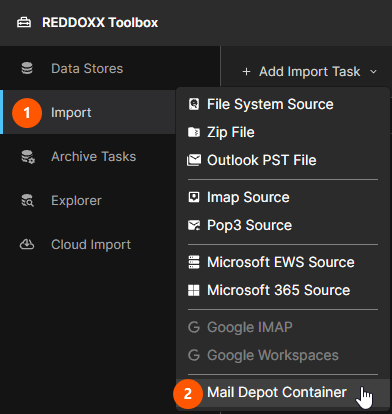
- Wählen Sie Import
- Klicken Sie auf "Mail Depot Container"
Schritt 2:
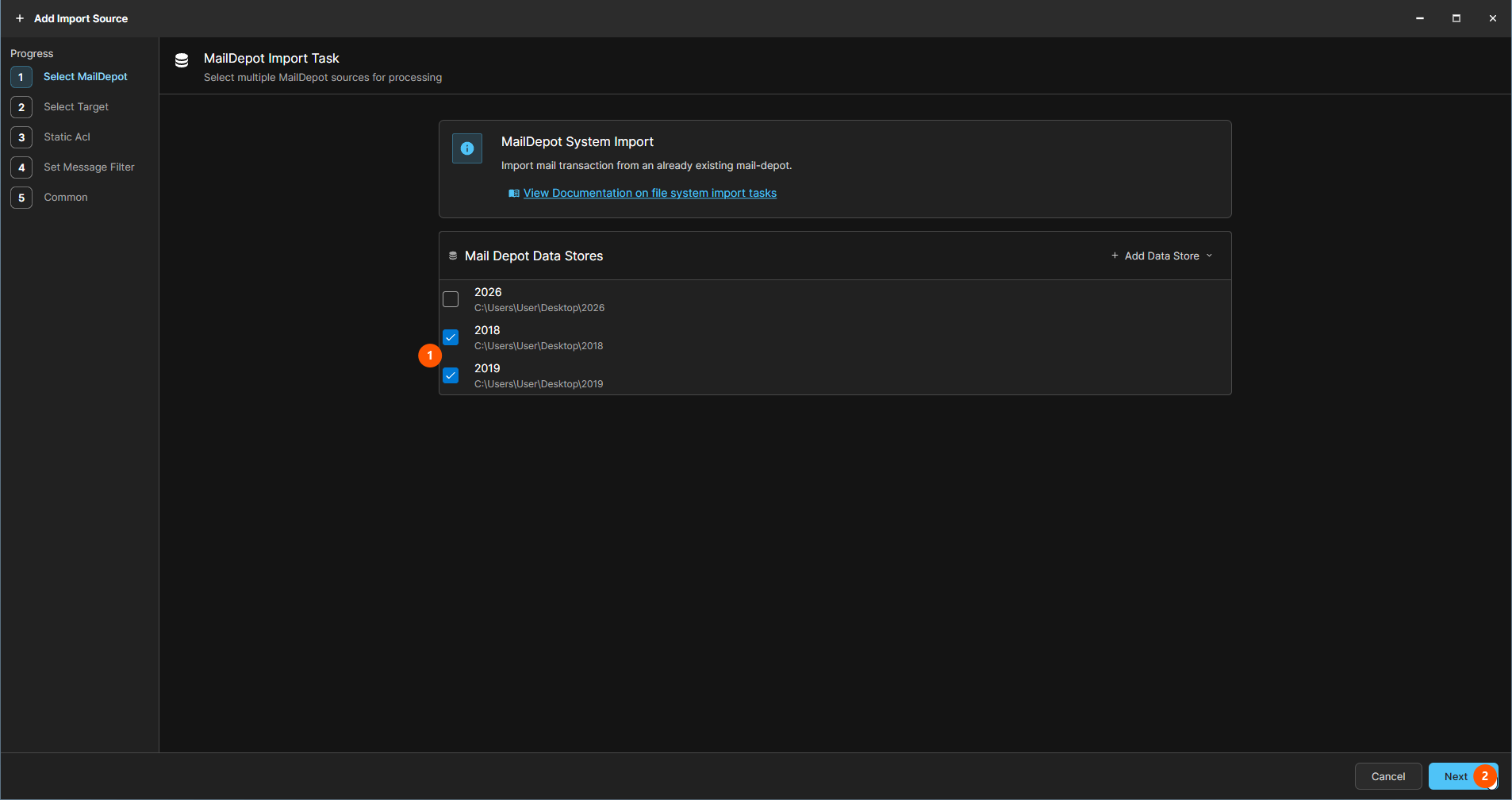
- Wählen Sie einen oder mehrere Quellcontainer
- Klicken Sie auf Next
Schritt 3:
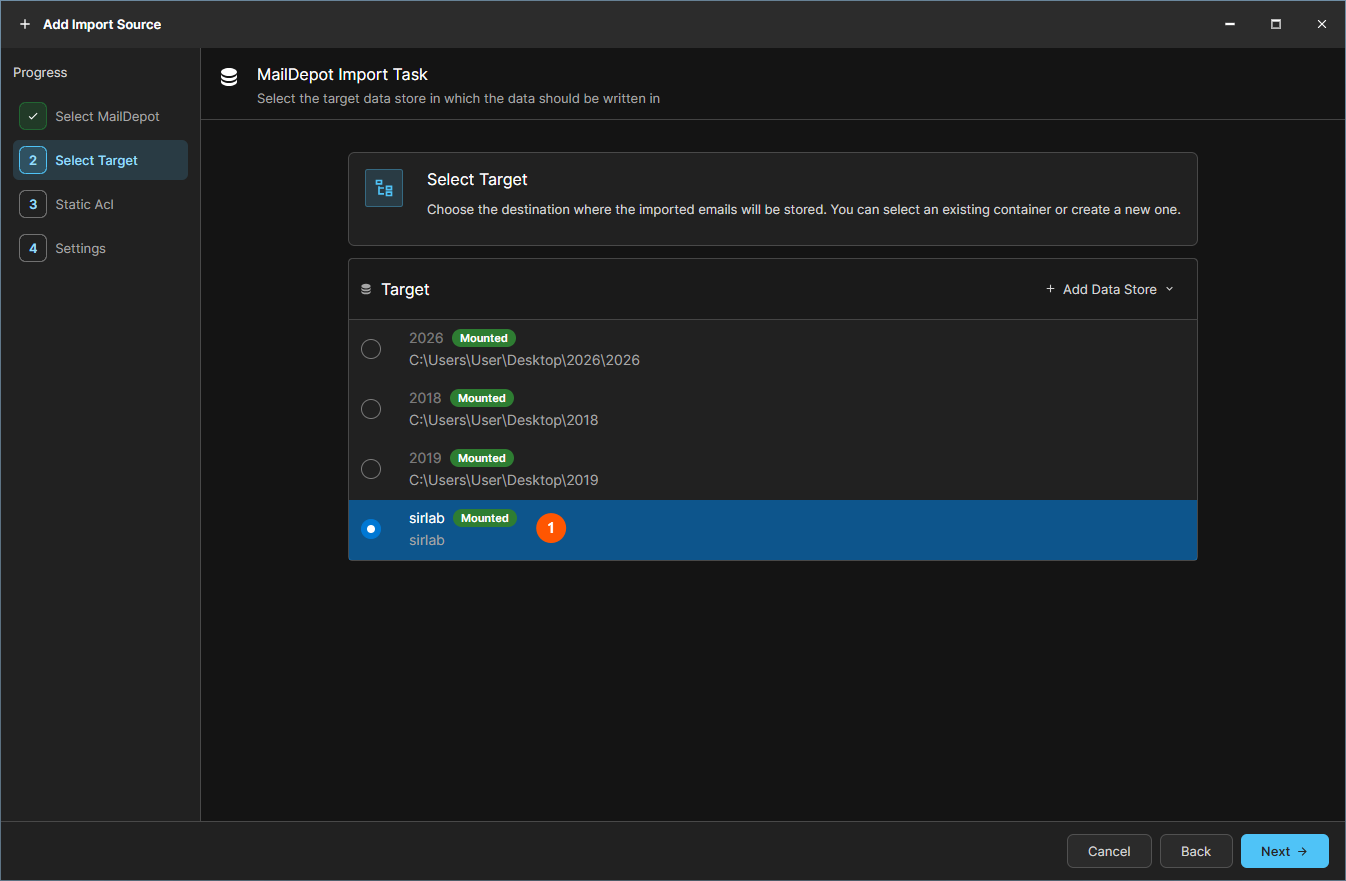
- Wählen Sie den REDDOXX Cloud Container
- Klicken Sie auf Next
Schritt 4:
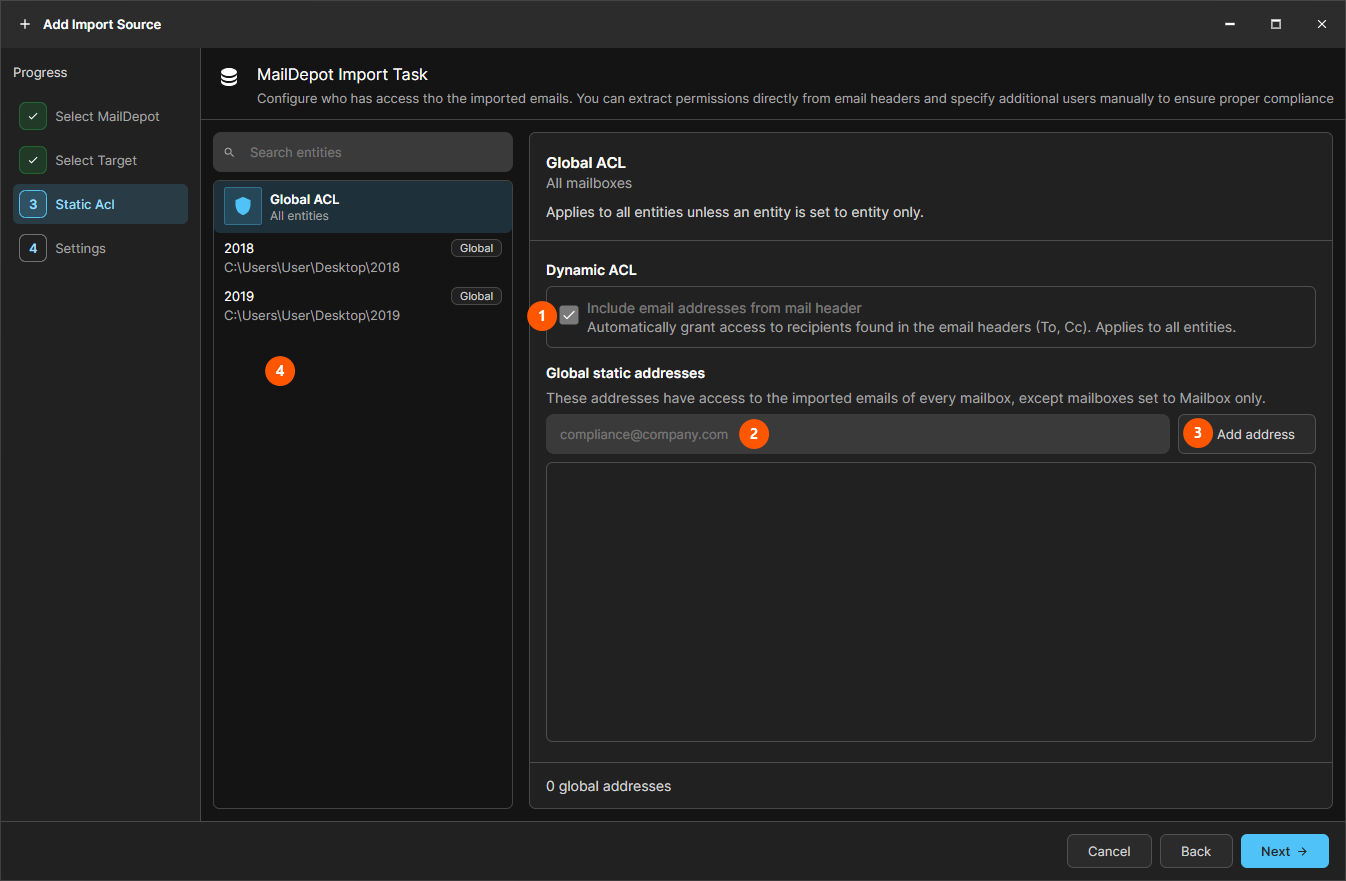
- Per Default sucht die Toolbox in den Headern der E-Mails nach Absender / Empfänger / CC Adressen um damit den späteren Zugriff auf das Archiv zu ermöglichen, daher ist hier der Haken per Default gesetzt
- Zusätzlich können noch ein oder mehrere Globale Static ACL Addresses gesetzt werden (diese gelten dann für die gesamten E-Mails die über den Task archiviert werden und gewähren allen Benutzern dieser E-Mail-Adresse den späteren Zugriff auf alle E-Mails)
- Falls eine Globale Adresse hinzugefügt wurde, klicken Sie auf Add Address (und wiederholen Sie die beiden Schritte für etwaige weitere Adressen)
- Sie können auch für jedes einzelne Postfach die Zugriffsberechtigungen anpassen, klicken Sie dazu auf einen Container
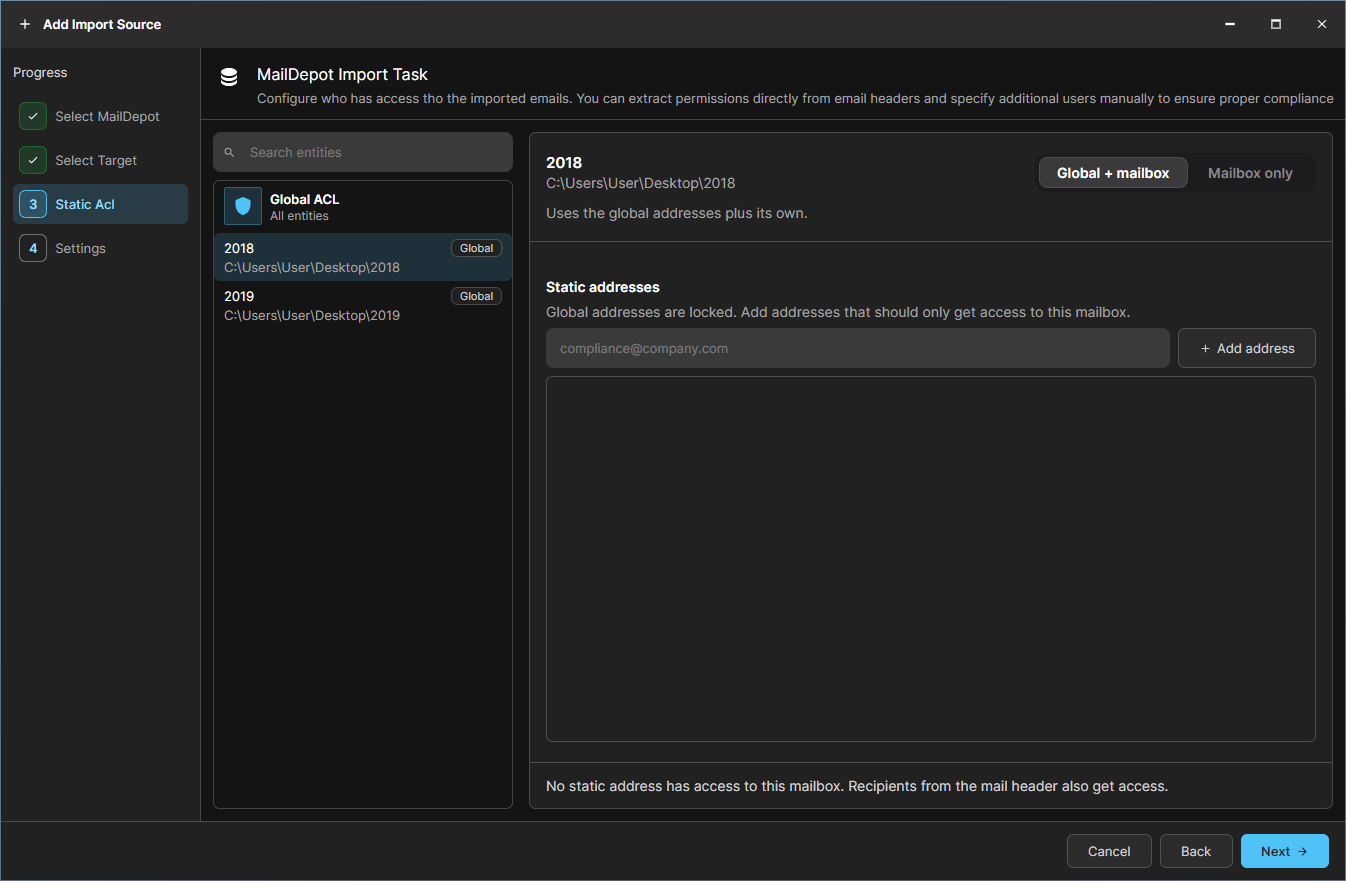
Wenn Sie die Option Global + Mailbox wählen, werden die Globalen Richtlinien und zusätzlich weitere Adressen für diesen Container berücksichtigt.
Wenn Sie hingegen Mailbox only wählen, werden die Globalen Richtlinien für diesen Container nicht angewendet, sondern nur die angegebenen E-Mail Adressen
Wenn die Einstellungen vorgenommen wurden, bestätigen Sie mit Next
Schritt 5:
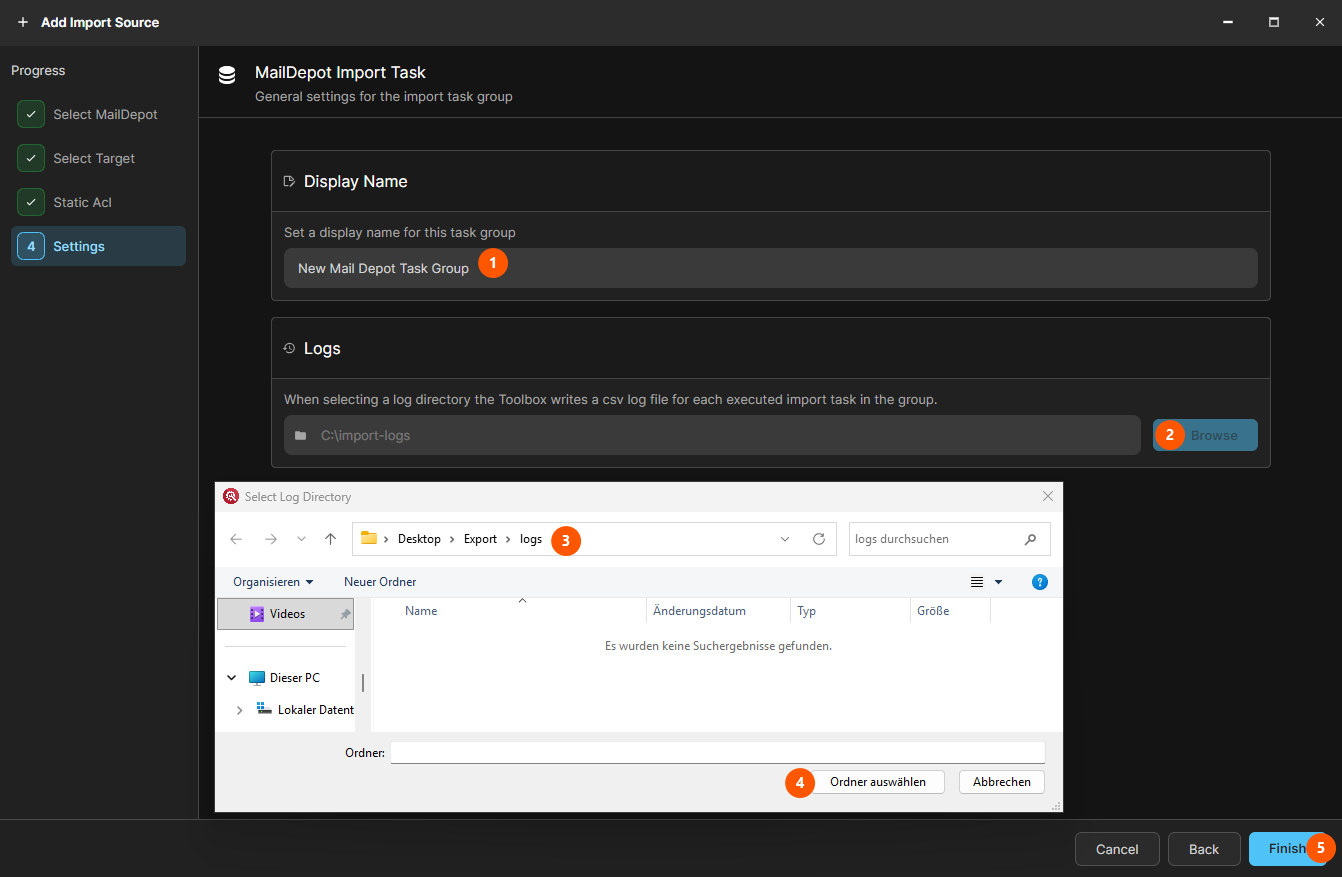
- Vergeben Sie einen beschreibenden Namen für den Task
- Optional können Sie via Browse ein LogVerzeichnis definieren
- Wechseln Sie in dem Fall in den passenden Pfad (oder legen einen Ordner an)
- Wählen Sie den Ordner aus
- Schließen Sie mit Finish die Task Erstellung ab
Schritt 6:
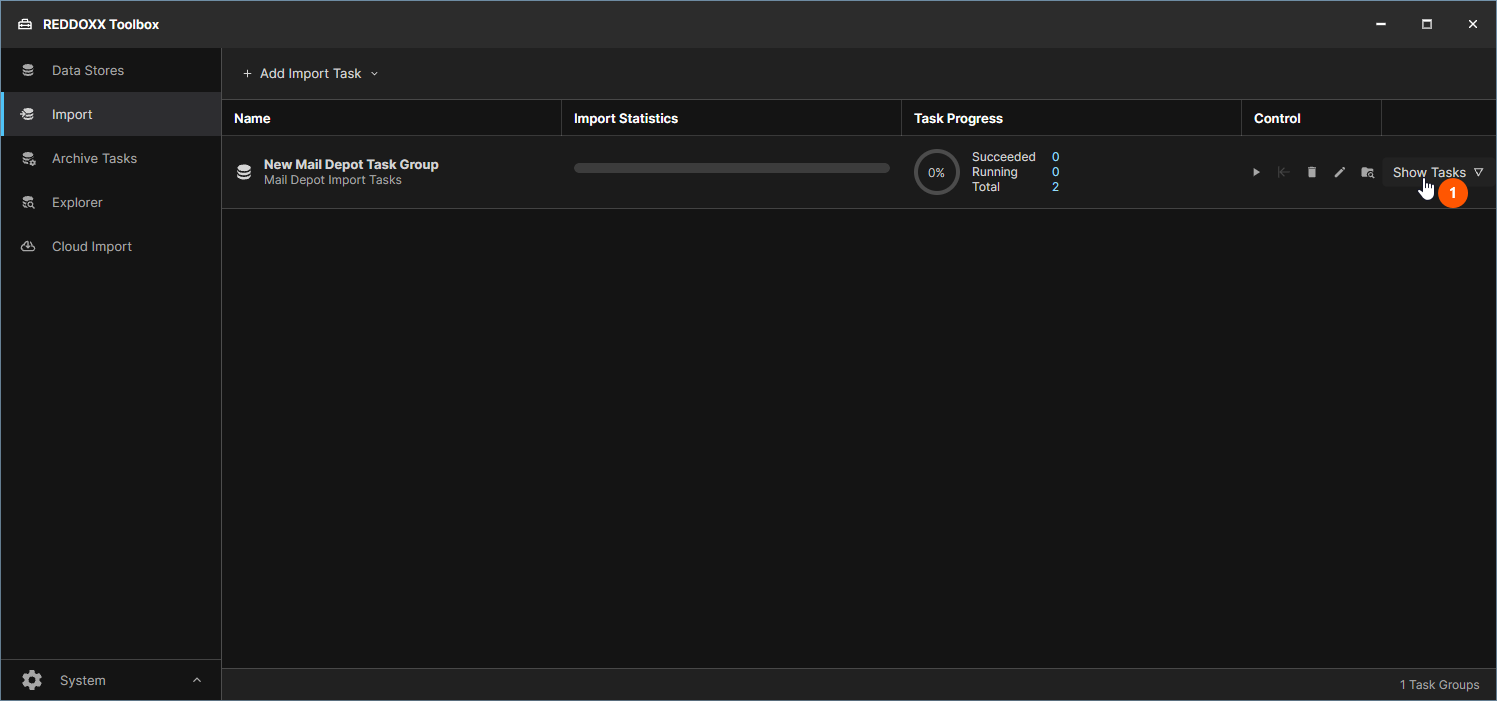
- Sie sehen jetzt die angelegte Taskgruppe
- Mit Show Tasks wird die Einzelansicht aufgerufen (die anderen Optionen sind in der Import Übersicht erklärt)
Schritt 7:
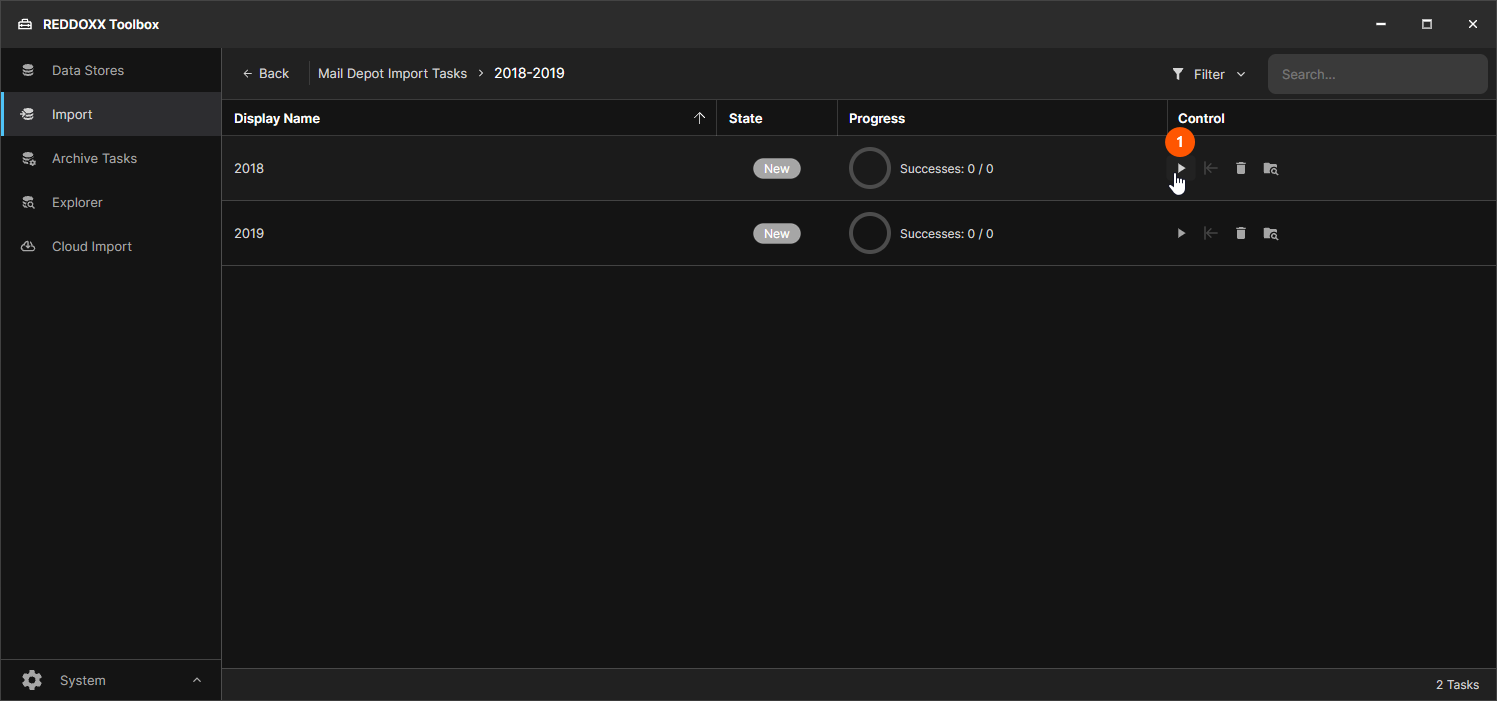
- Den Task können Sie mit dem Start Icon ausführen (die anderen Optionen sind in der Import Übersicht erklärt)
Schritt 8:
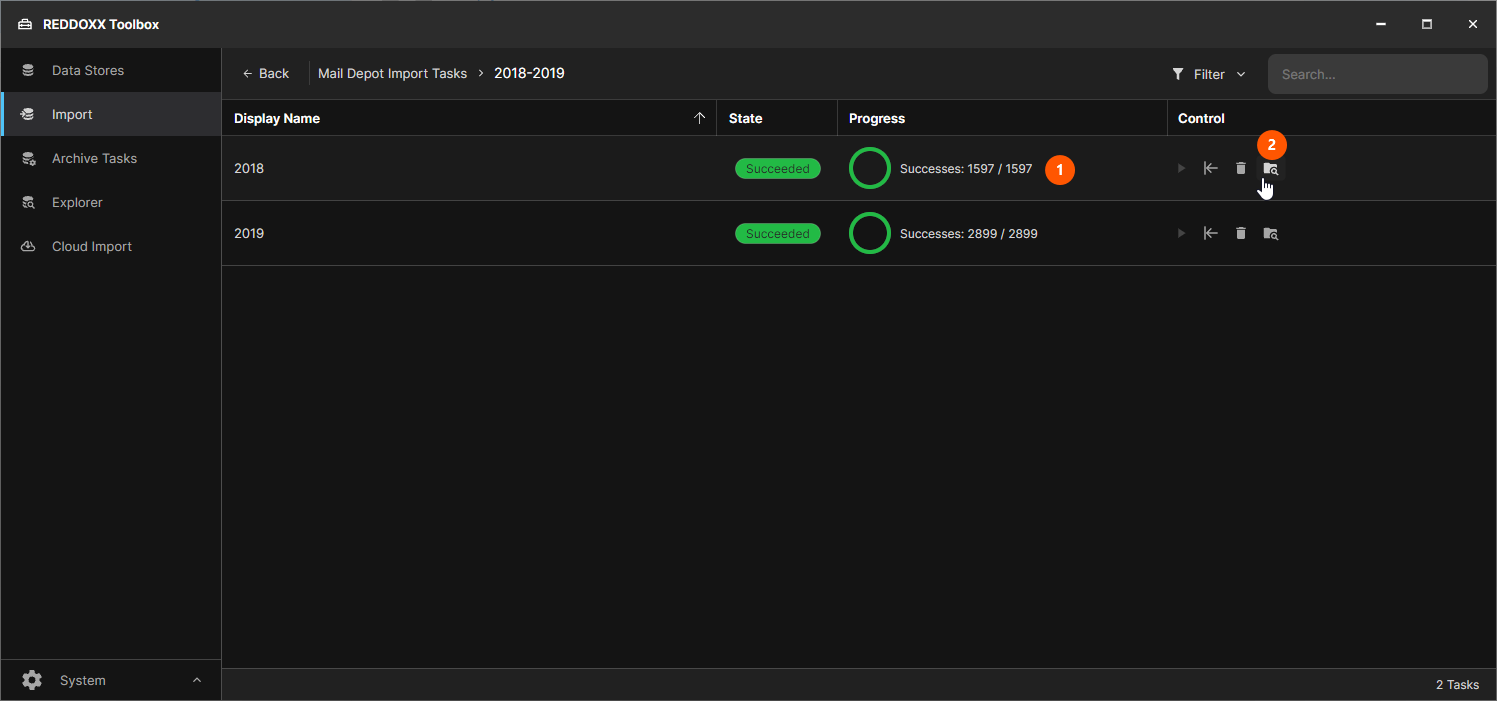
- Den Fortschritt sehen Sie hier, sowie das Ergebnis des Tasks
- Über das Lupen Icon erreichen Sie die Detail Ansicht
Schritt 9:
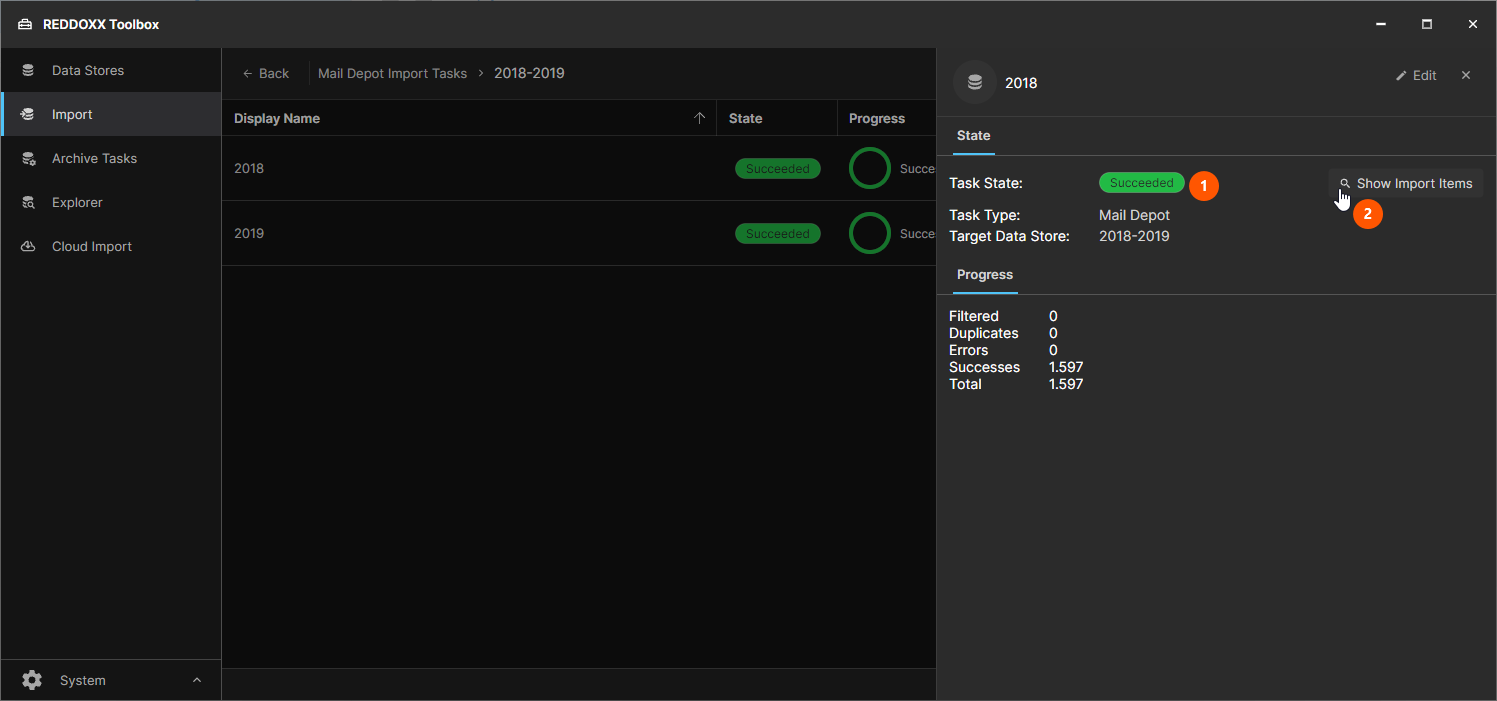
- Der Status des Tasks wird hier noch einmal angezeigt
- Die Übersicht über die einzelnen Elemente wird über das Lupen Icon geöffnet
Schritt 10
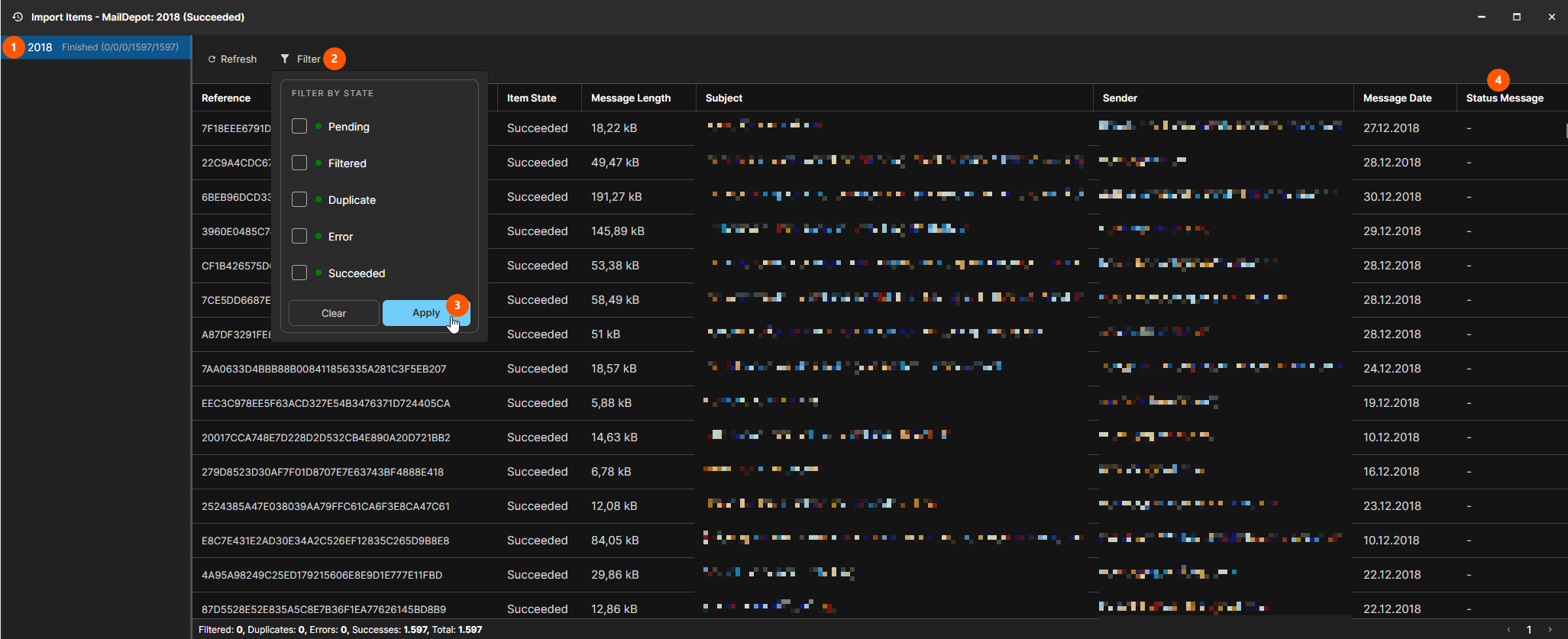
- Klicken Sie hier auf den Import Container
- Über den Filter können Sie direkt nach verschiedenen Zuständen Filtern
- Den / die ausgewählten Filter bestätigen Sie anschließend mit Apply
- Im Bereich Status Message wird im Fehlerfall eine Ursache hinterlegt
insbesondere bei Fehlermeldungen kann via Rechtsklick => Save Message eine E-Mail heruntergeladen und geprüft werden, das setzt allerdings voraus, dass die Toolbox diese auch "erreichen konnte" (bei Zugriffsfehlern wegen blockierender Antivieren Software oder bei Netzwerkunterbrechungen zur Quelle ist dies unter Umständen nicht möglich)