Archive Tasks

Im Bereich Archive Tasks können Sie Tasks zum kopieren, verschieben, löschen und exportieren anlegen.
So angelegte Tasks können dann einzeln ausgewählt und gestartet, oder auch parallel sowie alle gleichzeitig (über die Checkbox Select All) ausgeführt werden.
Via Add Archive Task erstellen Sie einen Task, hierbei wählen Sie zwischen Copy (kopieren), Move (verschieben), Delete (löschen) oder Export (exportieren).
Mit Copy Tasks können Sie ausgewählte (oder alle) Inhalte eines (oder mehrerer) Container in einen Zielcontainer kopieren.
Vorgehensweise:
Schritt 1:
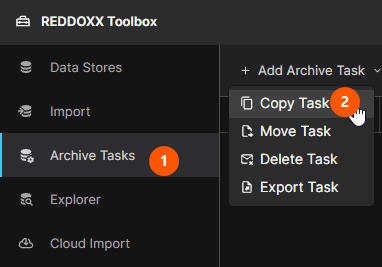
- Wählen Sie "Archive Tasks" in der Toolbox
- Klicken Sie auf "Add Archive Task" und wählen Sie "Copy Task"
Schritt 2:
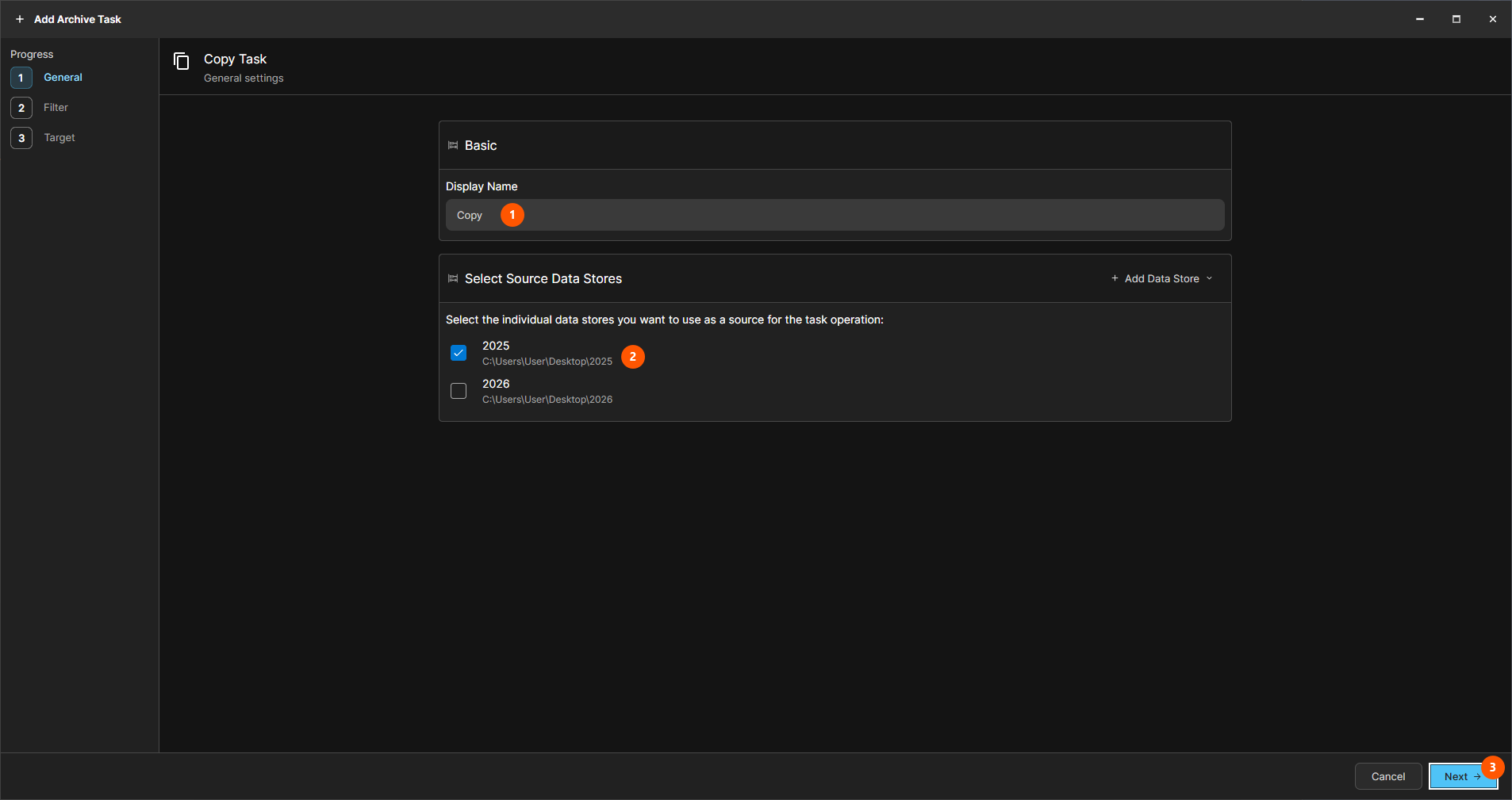
- Vergeben Sie einen beschreibenden Namen für den Task
- Wählen Sie den (bzw. die) Quellcontainer (oder klicken Sie auf "Add Data Store" um einen Container zu öffnen)
- Klicken Sie auf Next
Schritt 3:
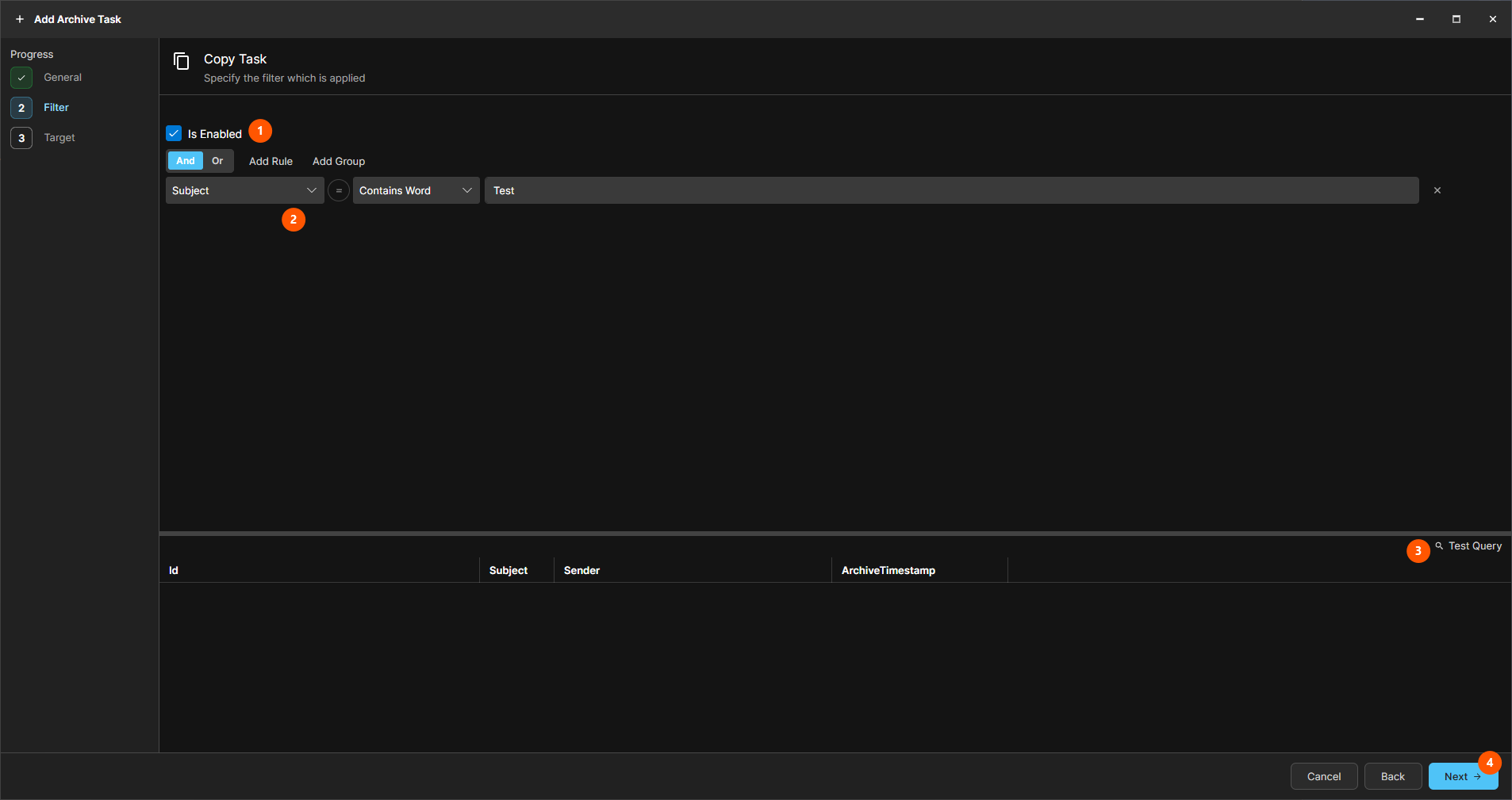
- Wählen Sie ob ein Filter angewendet wird (wenn der Haken nicht gesetzt ist, werden alle Elemente der Quelle berücksichtigt)
- Falls ein Filter gewünscht ist, erstellen Sie diesen über die Filtermöglichkeiten ( beschrieben in Suchabfrage)
- Prüfen Sie via Test Query ob das Ergebnis der gewünschten Abfrage entspricht
- Klicken Sie auf Next
Schritt 4:
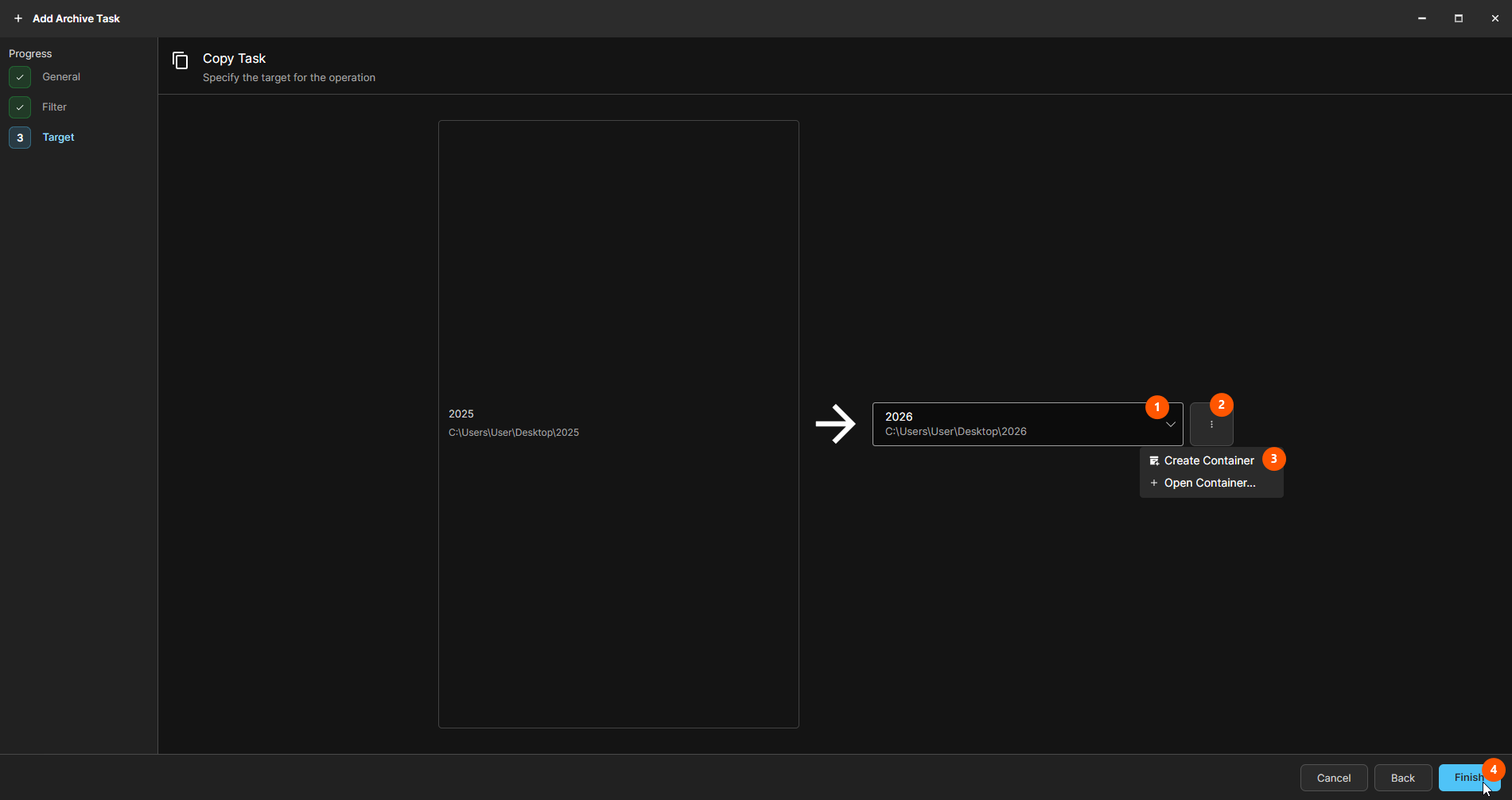
- Wählen Sie einen Zielcontainer
- Falls kein Zielcontainer zur Auswahl steht (weil er nicht in der Toolbox geöffnet ist) nutzen Sie das Auswahlmenü
- Wählen Sie (falls 2. notwendig war) ob ein neuer Container erstellt, oder ein bestehender geöffnet werden soll
- Bestätigen Sie mit "Finish"
Schritt 5:
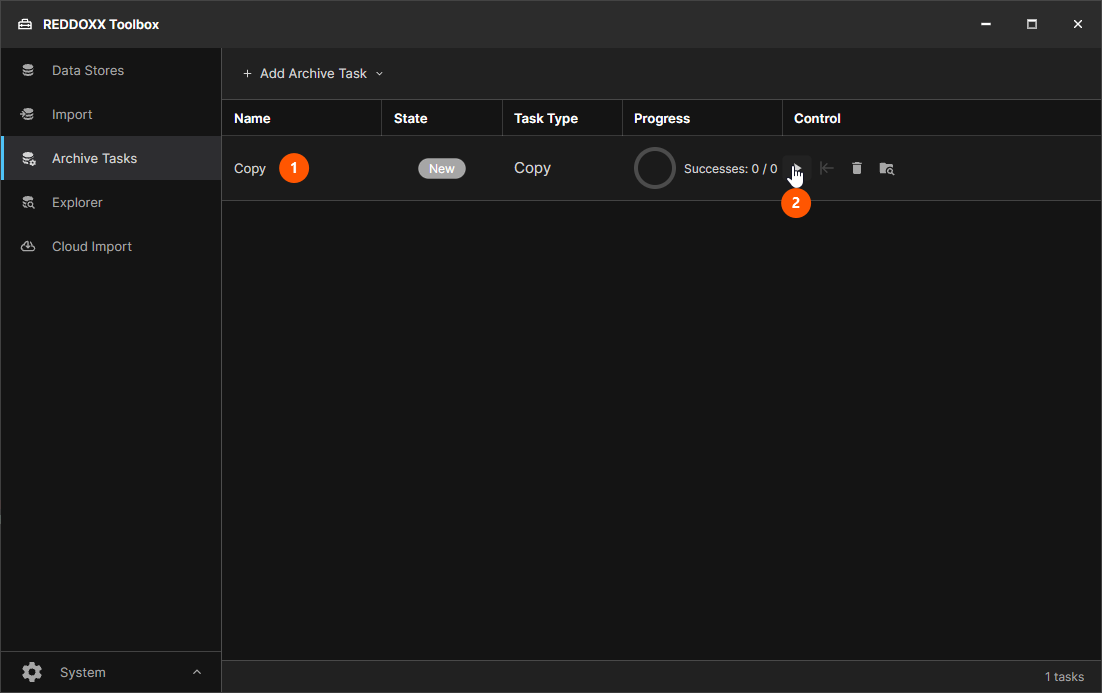
- Sie sehen den angelegten Task
- mit dem Start Icon können Sie den Task ausführen
Schritt 6:
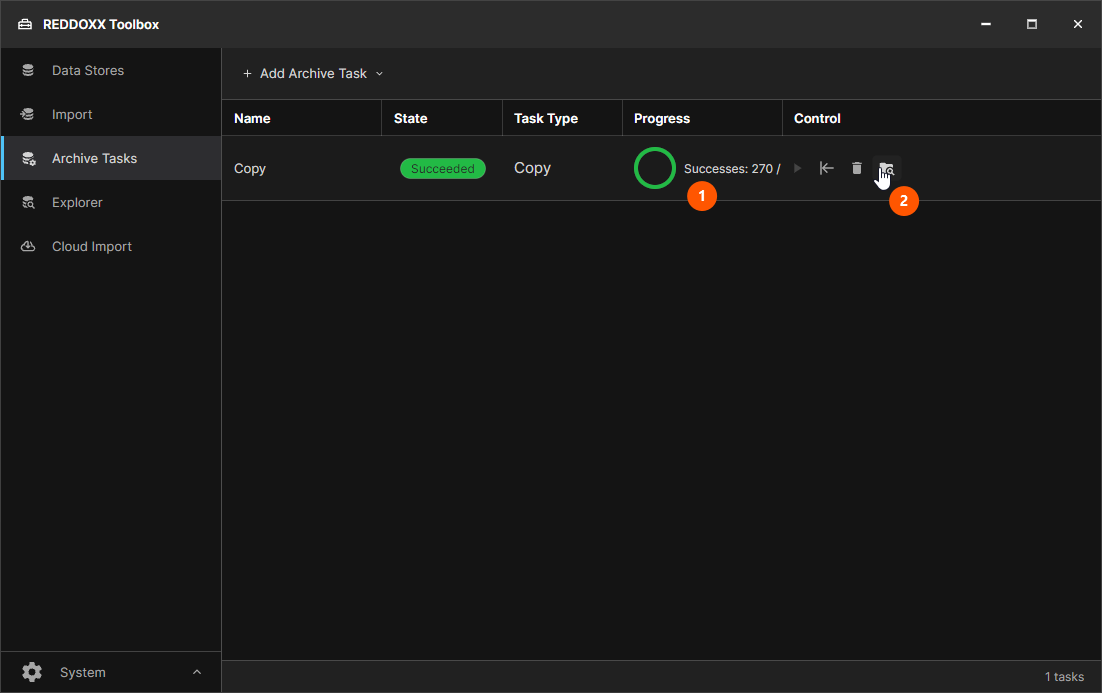
- Nach Abschluß des Tasks sehen Sie den Fortschritt
- Über die Detailansicht können Sie sich weitere Informationen anzeigen lassen
Schritt 7:
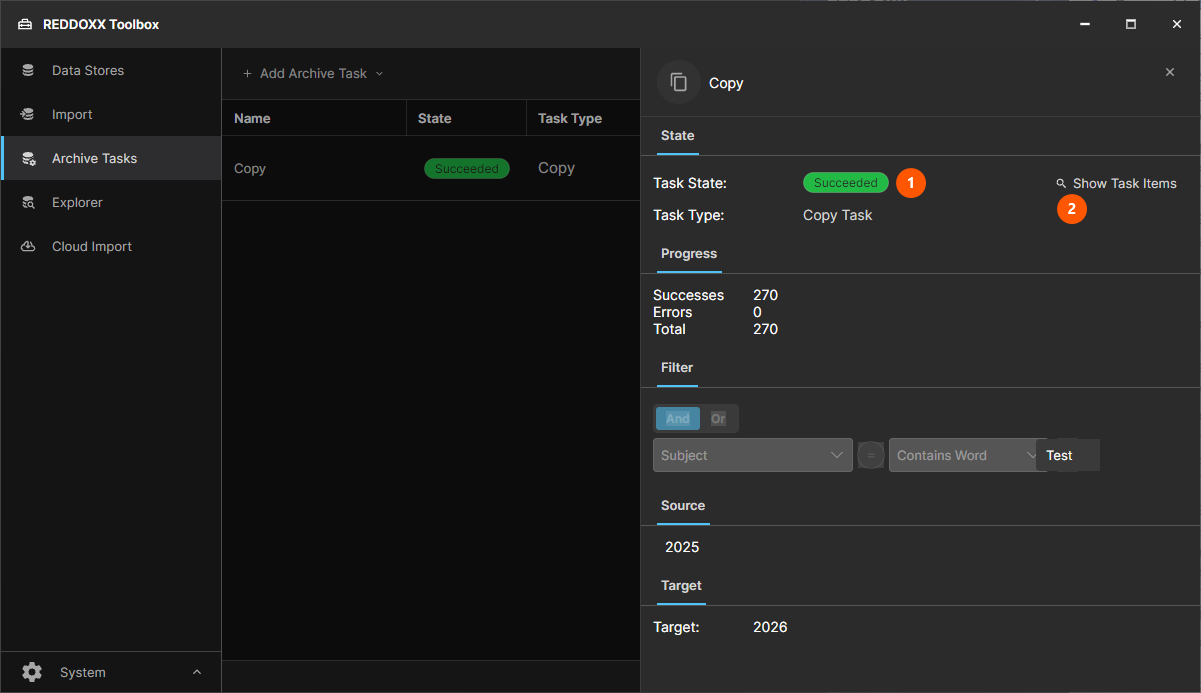
- Sie sehen den Gesamt Status des Tasks
- Sie können sich die einzelnen Task Elemente über die Detail ansicht auflisten lassen
Schritt 8:
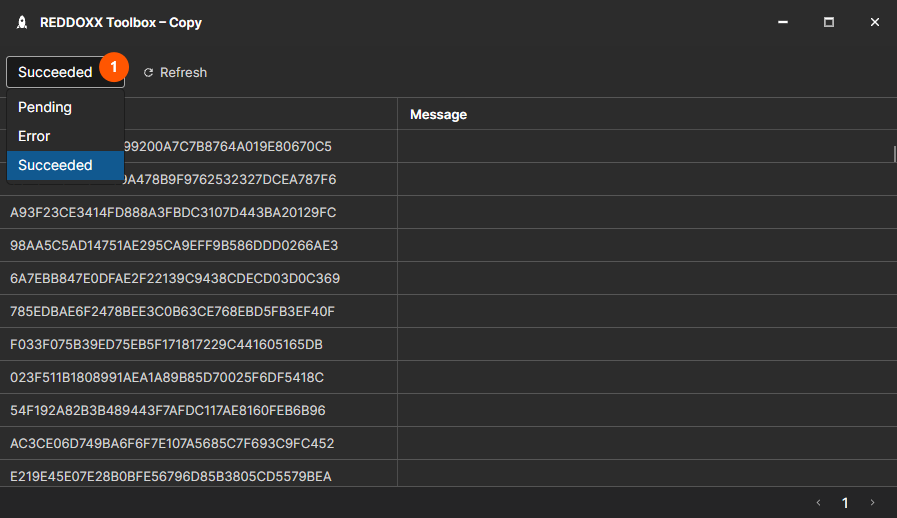
- In der Detailansicht können Sie sich über den Zustandsfilter (Succeeded, Pending, Error) jeweils zugehörige Elemente und etwaige Protokolleinträge anzeigen lassen
Bei Move Tasks werden die Inhalte des Quellcontainers in den Zielcontainer verschoben und somit aus dem Quellcontainer gelöscht.
Vorgehensweise:
Schritt 1:
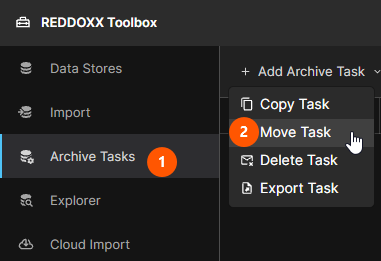
- Wählen Sie "Archive Tasks" in der Toolbox
- Klicken Sie auf "Add Archive Task" und wählen Sie "Move Task"
Schritt 2:
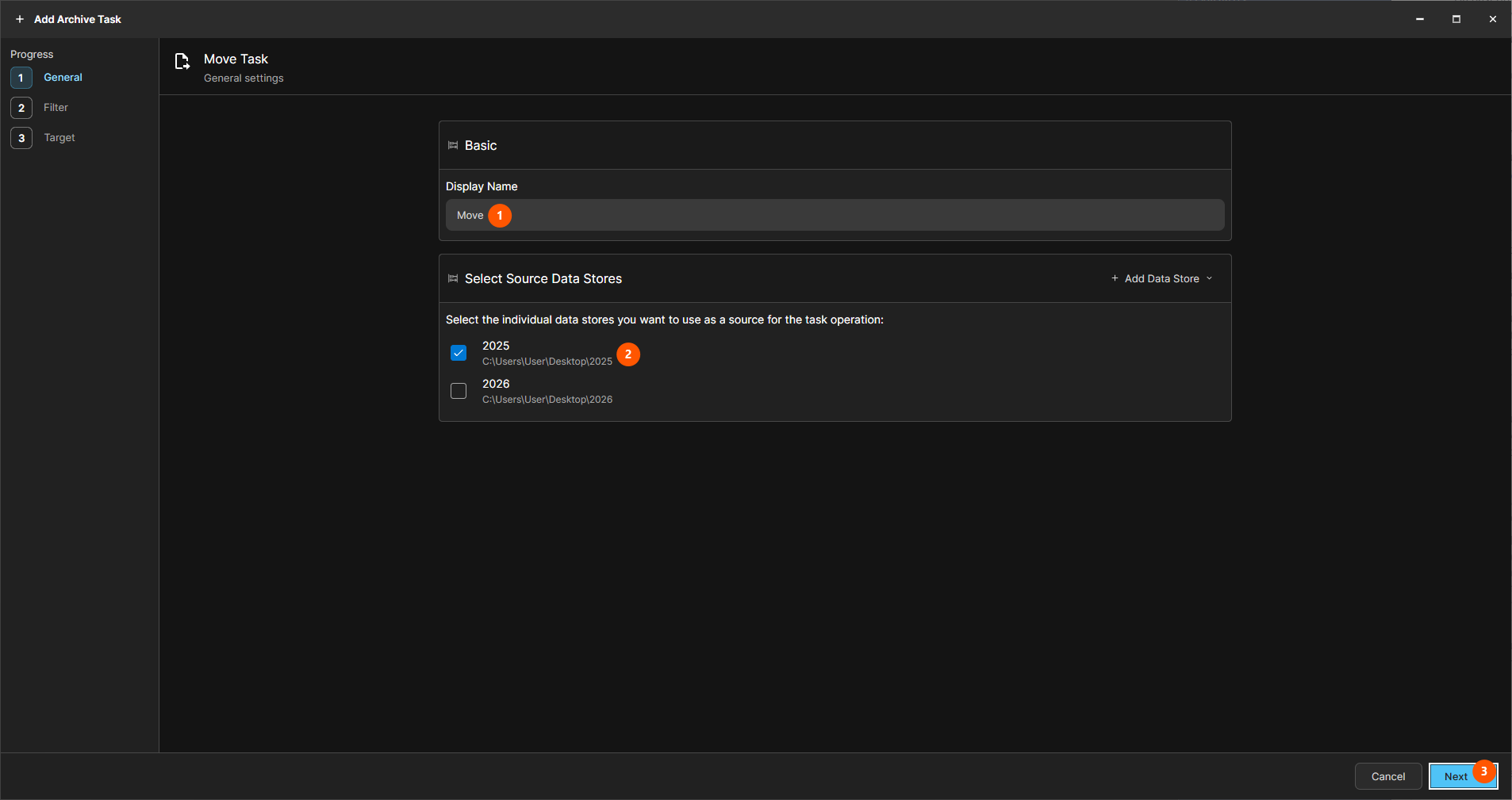
- Vergeben Sie einen beschreibenden Namen für den Task
- Wählen Sie den (bzw. die) Quellcontainer (oder klicken Sie auf "Add Data Store" um einen Container zu öffnen )
- Klicken Sie auf Next
Schritt 3:
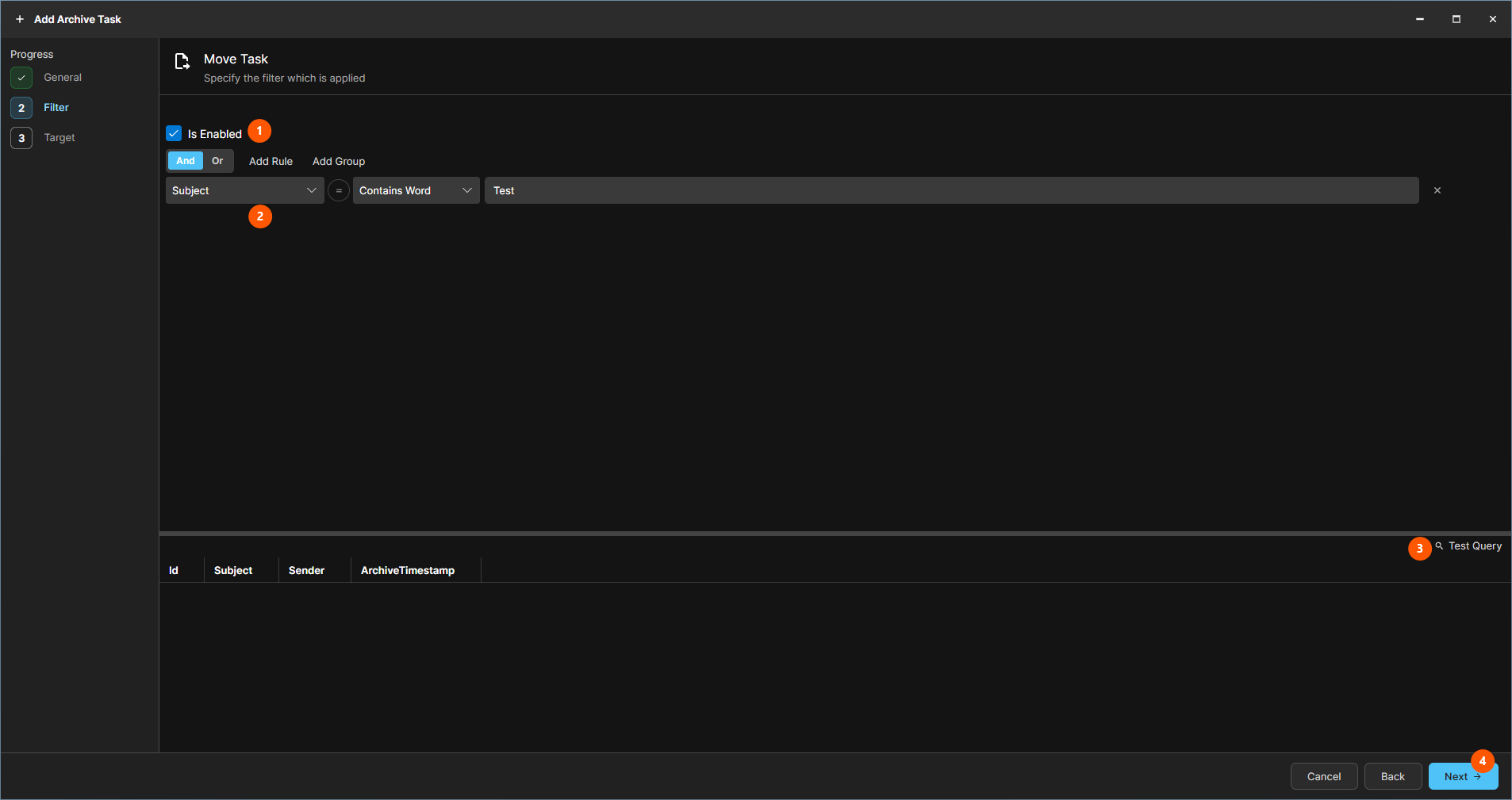
- Wählen Sie ob ein Filter angewendet wird (wenn der Haken nicht gesetzt ist, werden alle Elemente der Quelle berücksichtigt)
- Falls ein Filter gewünscht ist, erstellen Sie diesen über die Filtermöglichkeiten ( beschrieben in Suchabfrage)
- Prüfen Sie via Test Query ob das Ergebnis der gewünschten Abfrage entspricht
- Klicken Sie auf Next
Schritt 4:
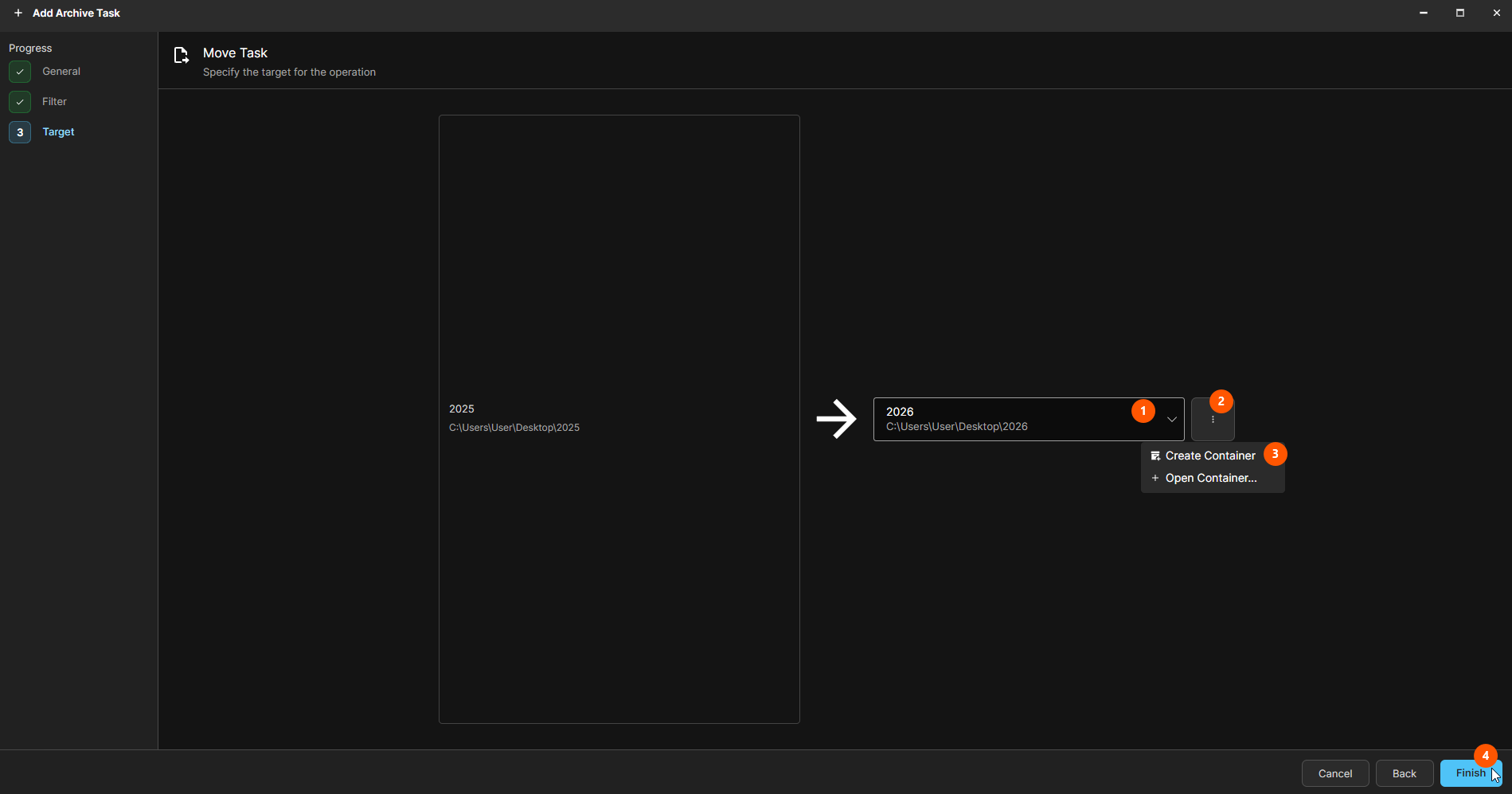
- Wählen Sie einen Zielcontainer
- Falls kein Zielcontainer zur Auswahl steht (weil er nicht in der Toolbox geöffnet ist) nutzen Sie das Auswahlmenü
- Wählen Sie (falls 2. notwendig war) ob ein neuer Container erstellt, oder ein bestehender geöffnet werden soll
- Bestätigen Sie mit "Finish"
Schritt 5:
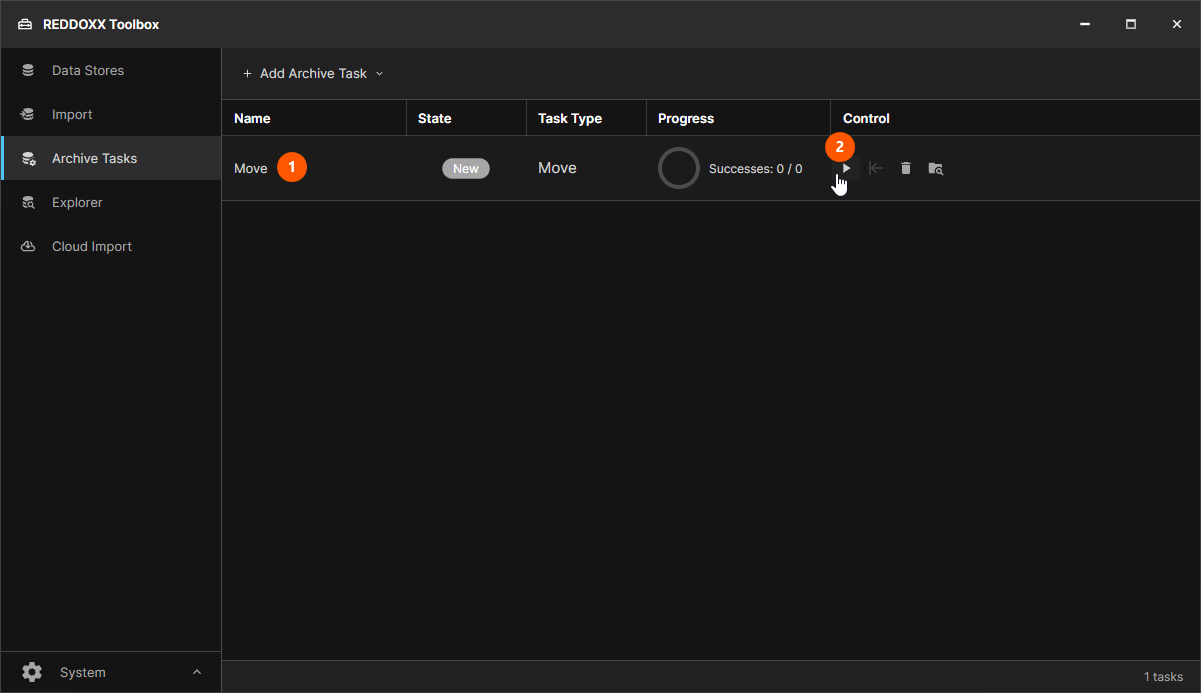
- Sie sehen den angelegten Task
- mit dem Start Icon können Sie den Task ausführen
Schritt 6:
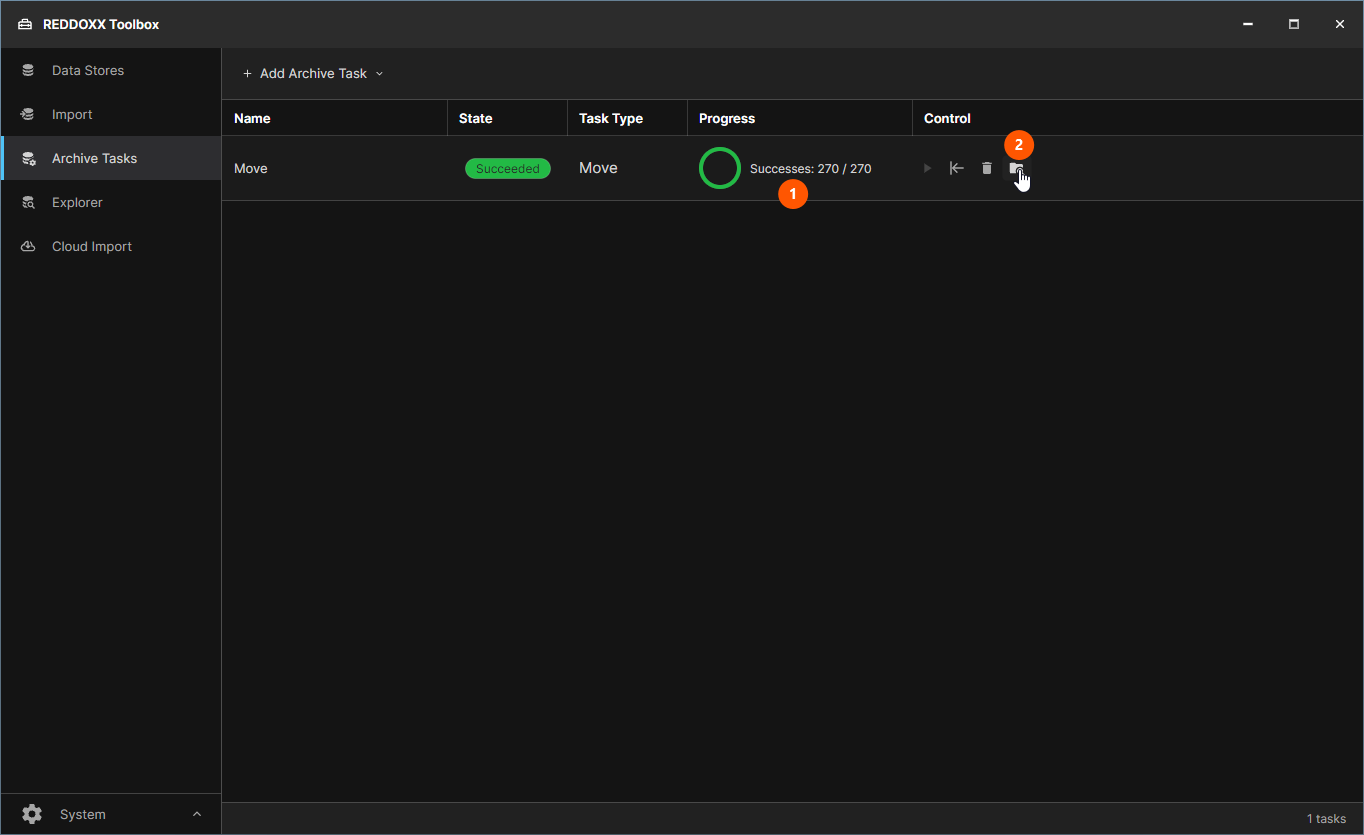
- Nach Abschluß des Tasks sehen Sie den Fortschritt
- Über die Detailansicht können Sie sich weitere Informationen anzeigen lassen
Schritt 7:
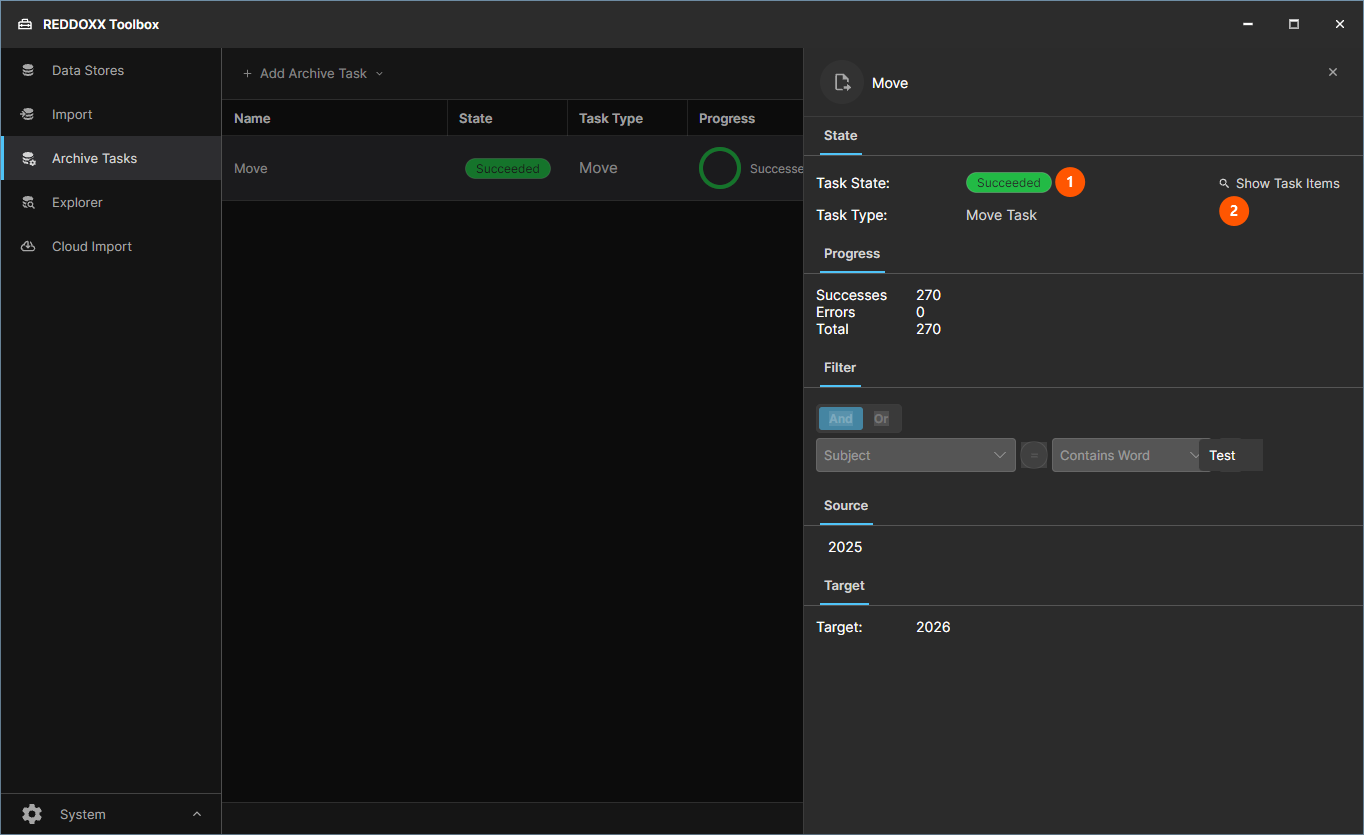
- Sie sehen den Gesamt Status des Tasks
- Sie können sich die einzelnen Task Elemente über die Detail ansicht auflisten lassen
Schritt 8:
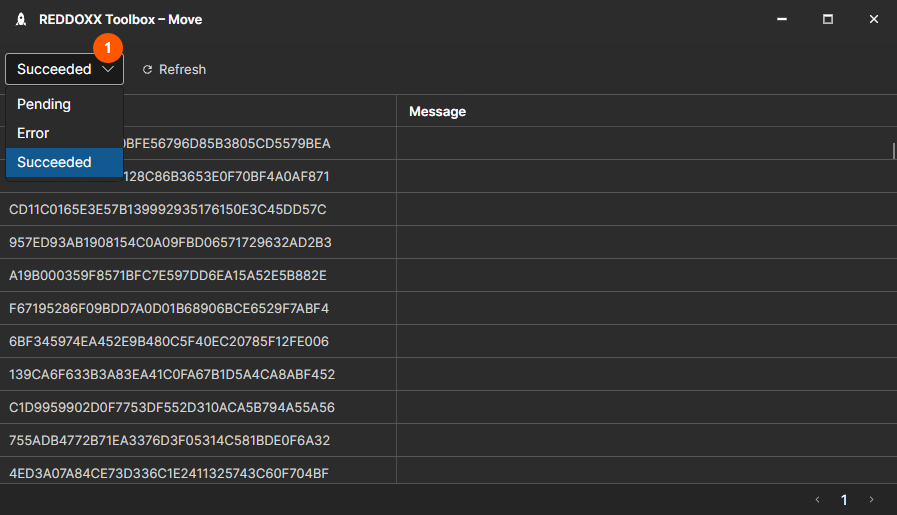
- In der Detailansicht können Sie sich über den Zustandsfilter (Succeeded, Pending, Error) jeweils zugehörige Elemente und etwaige Protokolleinträge anzeigen lassen
Mittels Delete Tasks werden die ausgewählten Inhalte des Quellcontainers gelöscht.
Vorgehensweise:
Schritt 1:
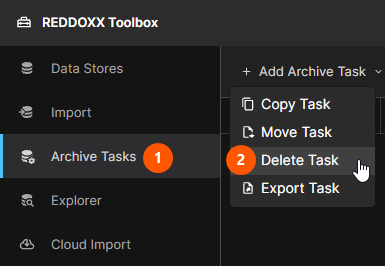
- Wählen Sie "Archive Tasks" in der Toolbox
- Klicken Sie auf "Add Archive Task" und wählen Sie "Delete Task"
Schritt 2:
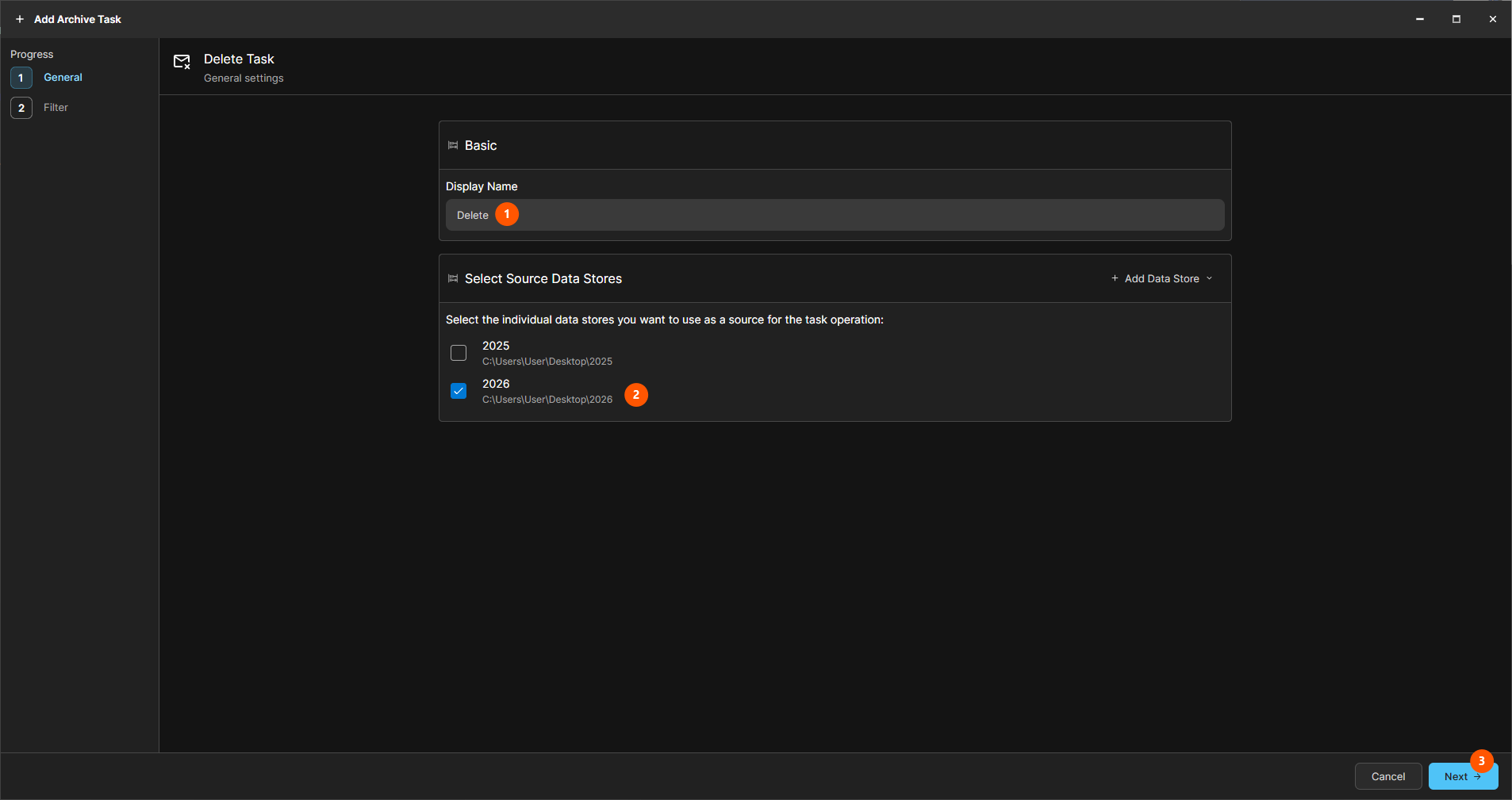
- Vergeben Sie einen beschreibenden Namen für den Task
- Wählen Sie den (bzw. die) Quellcontainer (oder klicken Sie auf "Add Data Store" um einen Container zu öffnen)
- Klicken Sie auf Next
Schritt 3:
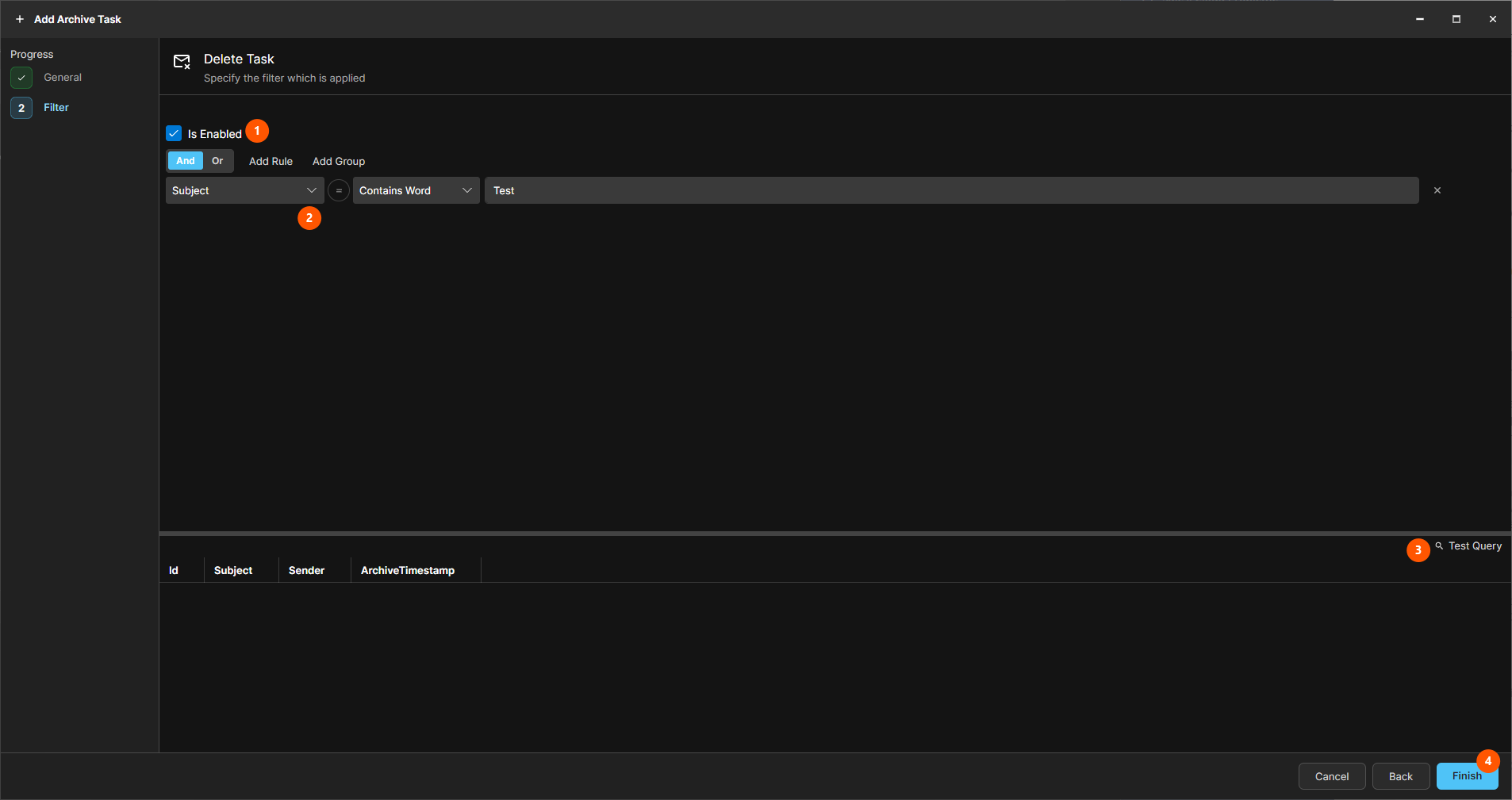
- Wählen Sie ob ein Filter angewendet wird (wenn der Haken nicht gesetzt ist, werden alle Elemente der Quelle berücksichtigt)
- Falls ein Filter gewünscht ist, erstellen Sie diesen über die Filtermöglichkeiten ( beschrieben in Suchabfrage)
- Prüfen Sie via Test Query ob das Ergebnis der gewünschten Abfrage entspricht
- Klicken Sie auf Finish
Schritt 4:
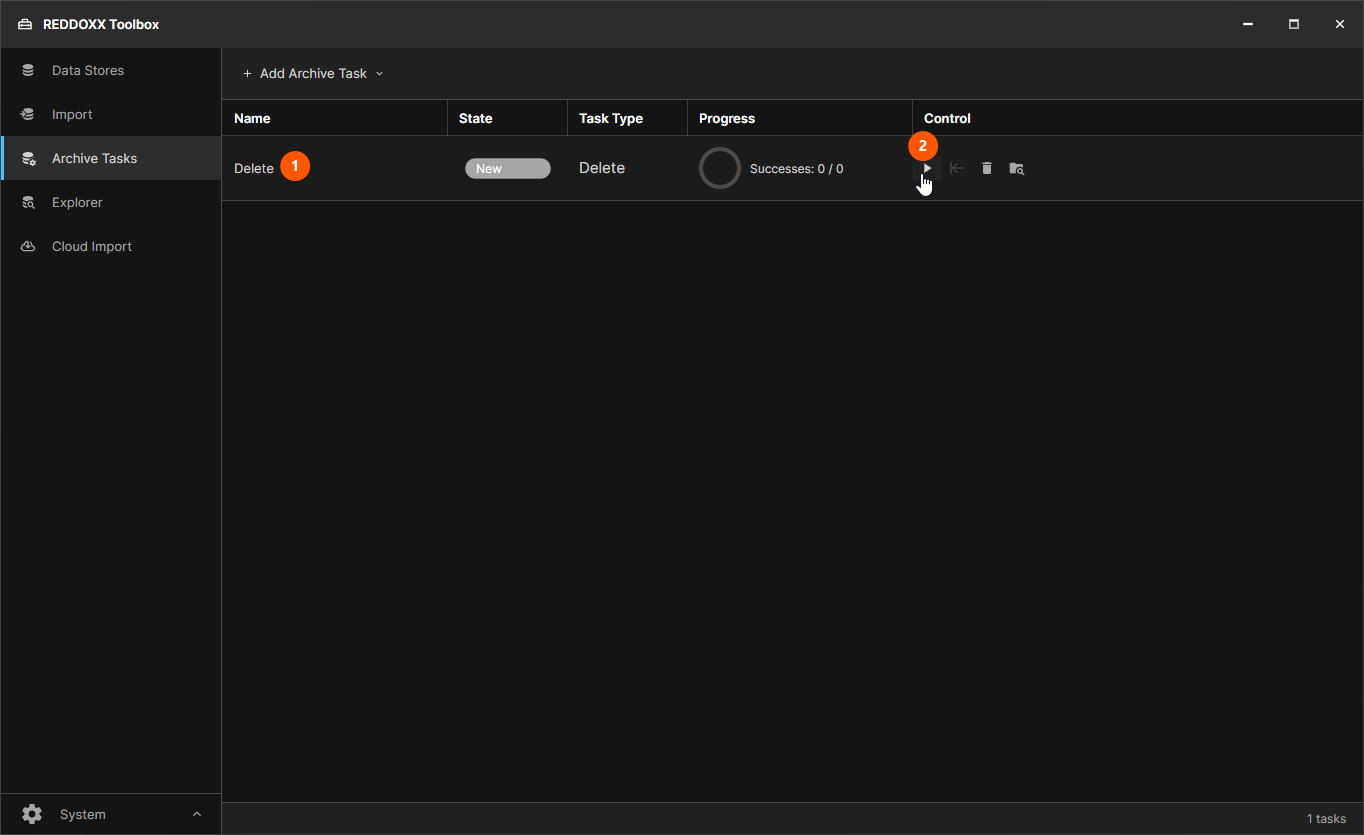
- Sie sehen den angelegten Task
- mit dem Start Icon können Sie den Task ausführen
Schritt 5:
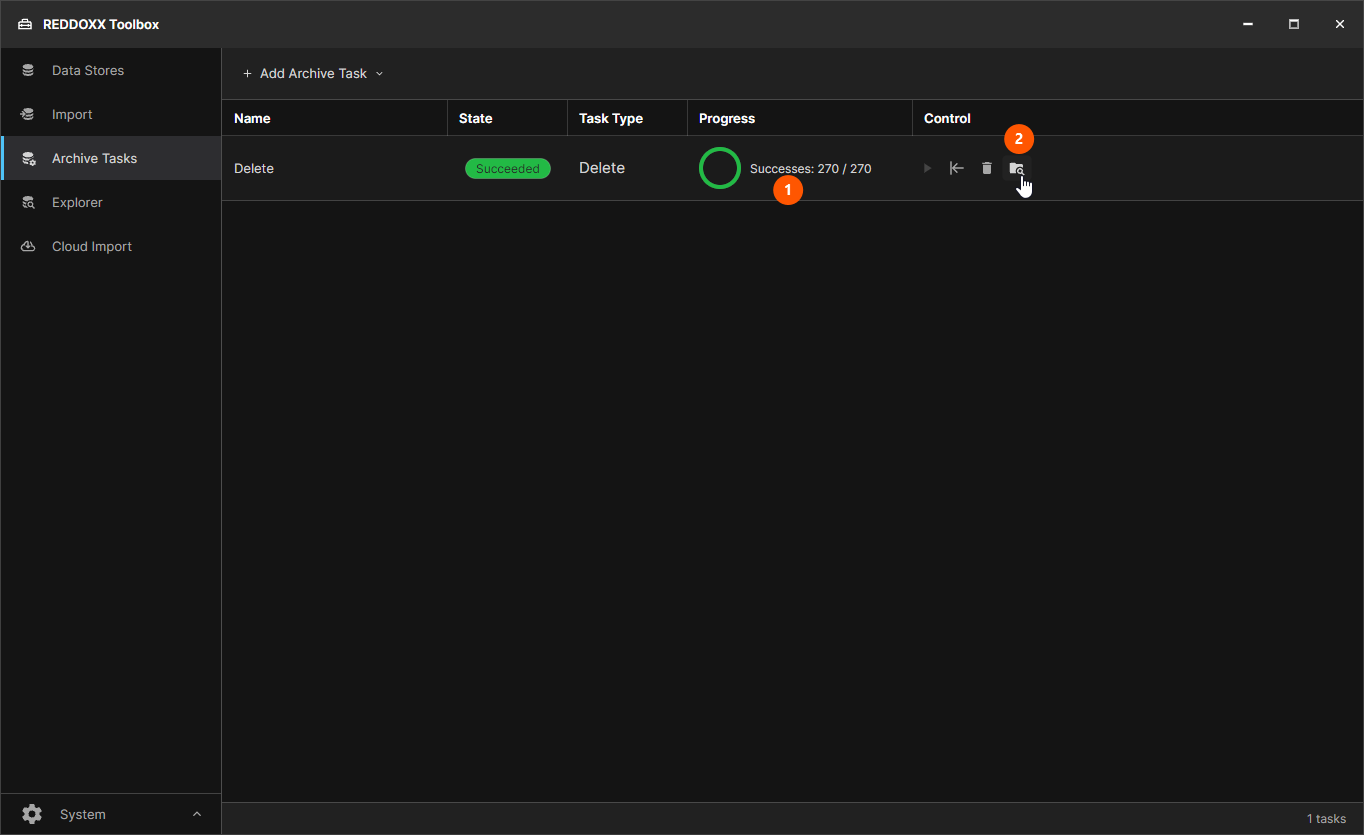
- Nach Abschluß des Tasks sehen Sie den Fortschritt
- Über die Detailansicht können Sie sich weitere Informationen anzeigen lassen
Schritt 6:
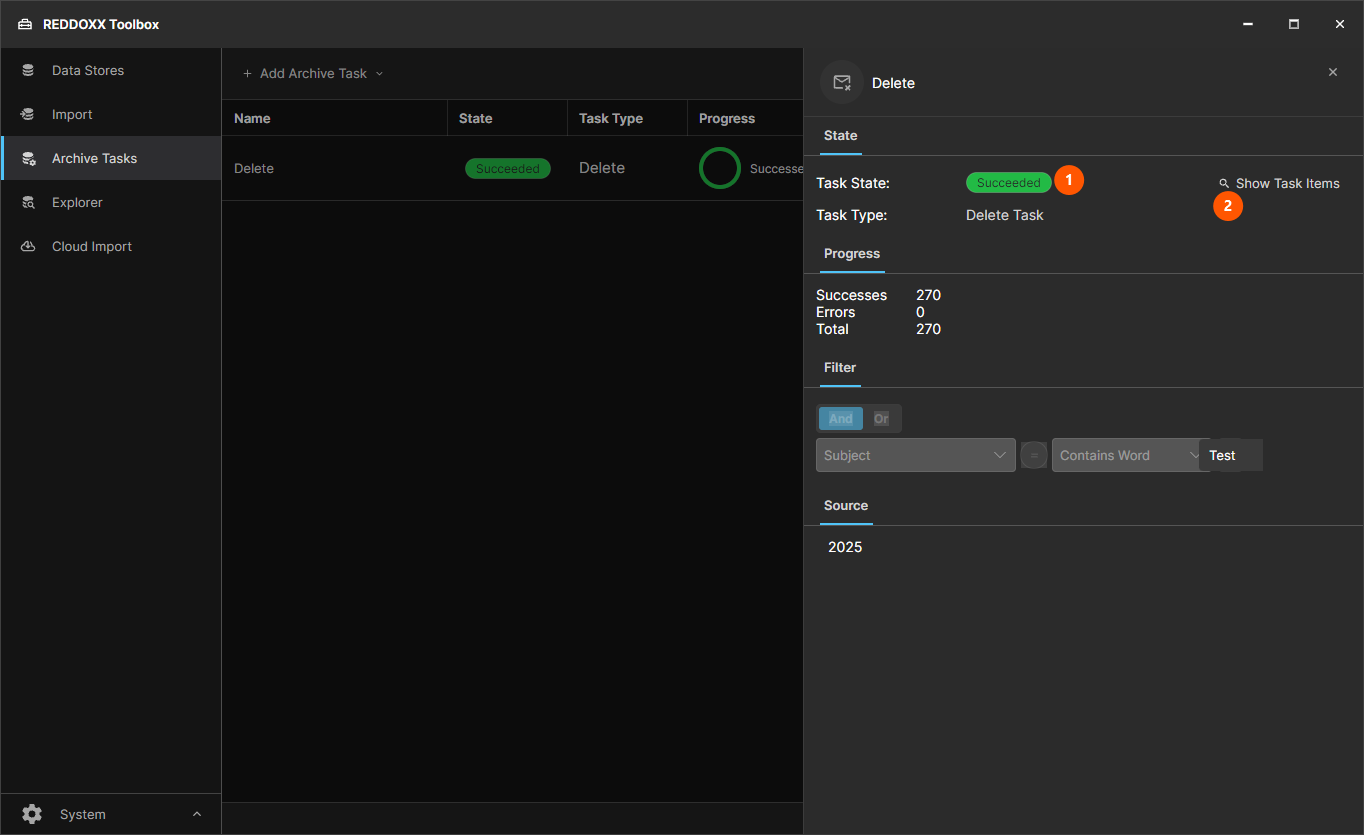
- Sie sehen den Gesamt Status des Tasks
- Sie können sich die einzelnen Task Elemente über die Detail ansicht auflisten lassen
Schritt 7:
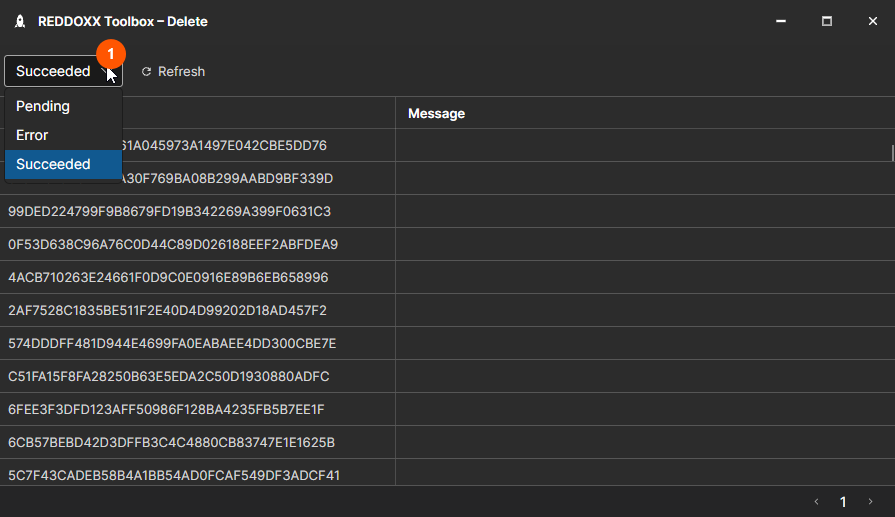
- In der Detailansicht können Sie sich über den Zustandsfilter (Succeeded, Pending, Error) jeweils zugehörige Elemente und etwaige Protokolleinträge anzeigen lassen
Export Tasks können verwendet werden um ausgewählte Inhalte eines oder mehrere Container als EML Dateien in ein Verzeichnis zu extrahieren. Dabei werden Jahres Ordner im Export Verzeichnis angelegt in welchen wiederum Monats Ordner zur besseren Strukturierung erstellt werden.
Vorgehensweise:
Schritt 1:
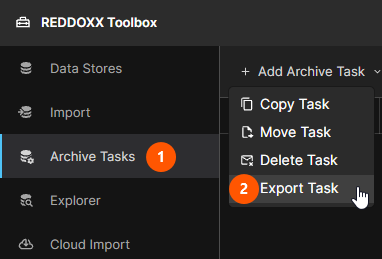
- Wählen Sie "Archive Tasks" in der Toolbox
- Klicken Sie auf "Add Archive Task" und wählen Sie "Export Task"
Schritt 2:
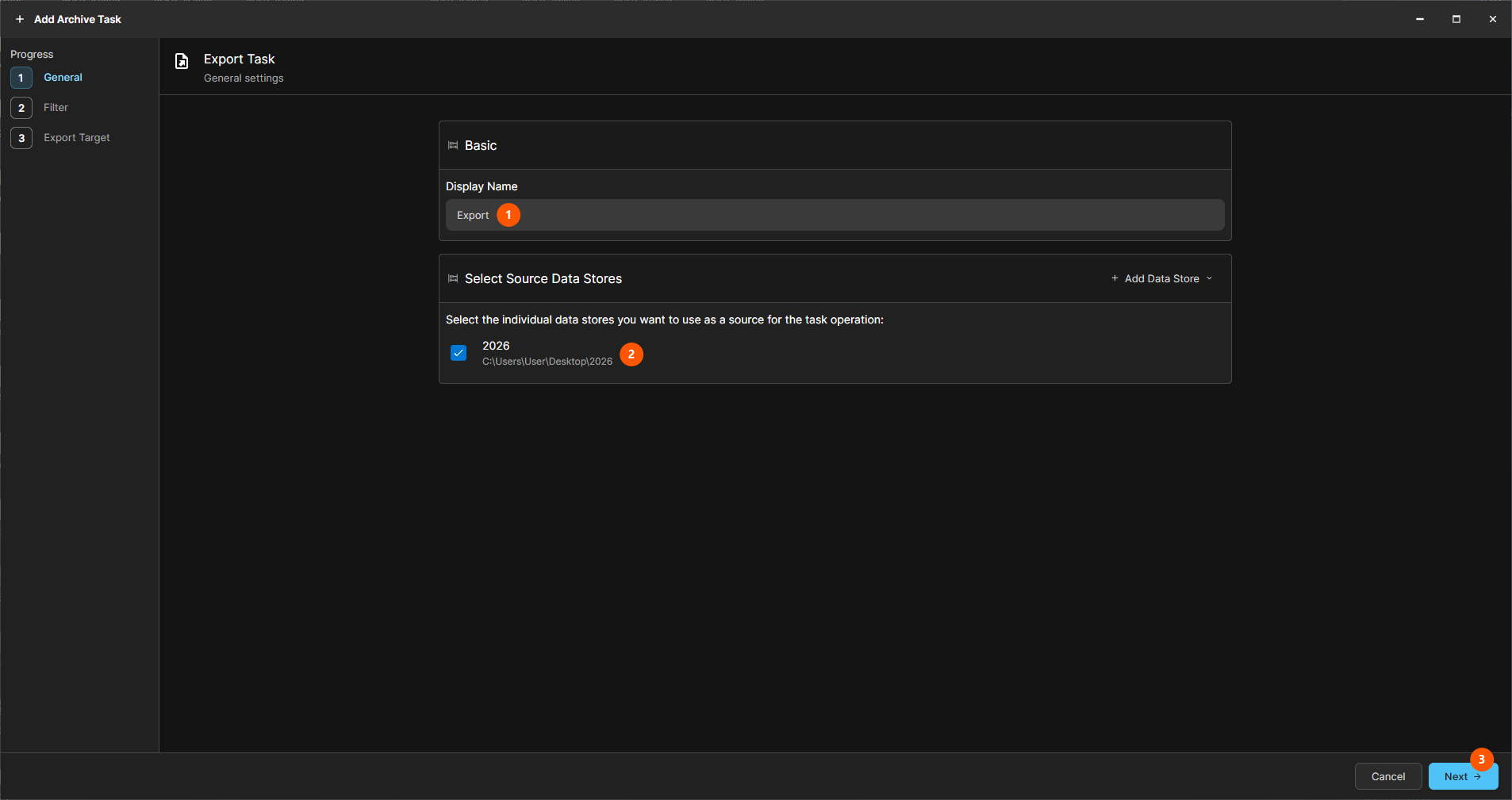
- Vergeben Sie einen beschreibenden Namen für den Task
- Wählen Sie den (bzw. die) Quellcontainer (oder klicken Sie auf "Add Data Store" um einen Container zu öffnen)
- Klicken Sie auf Next
Schritt 3:
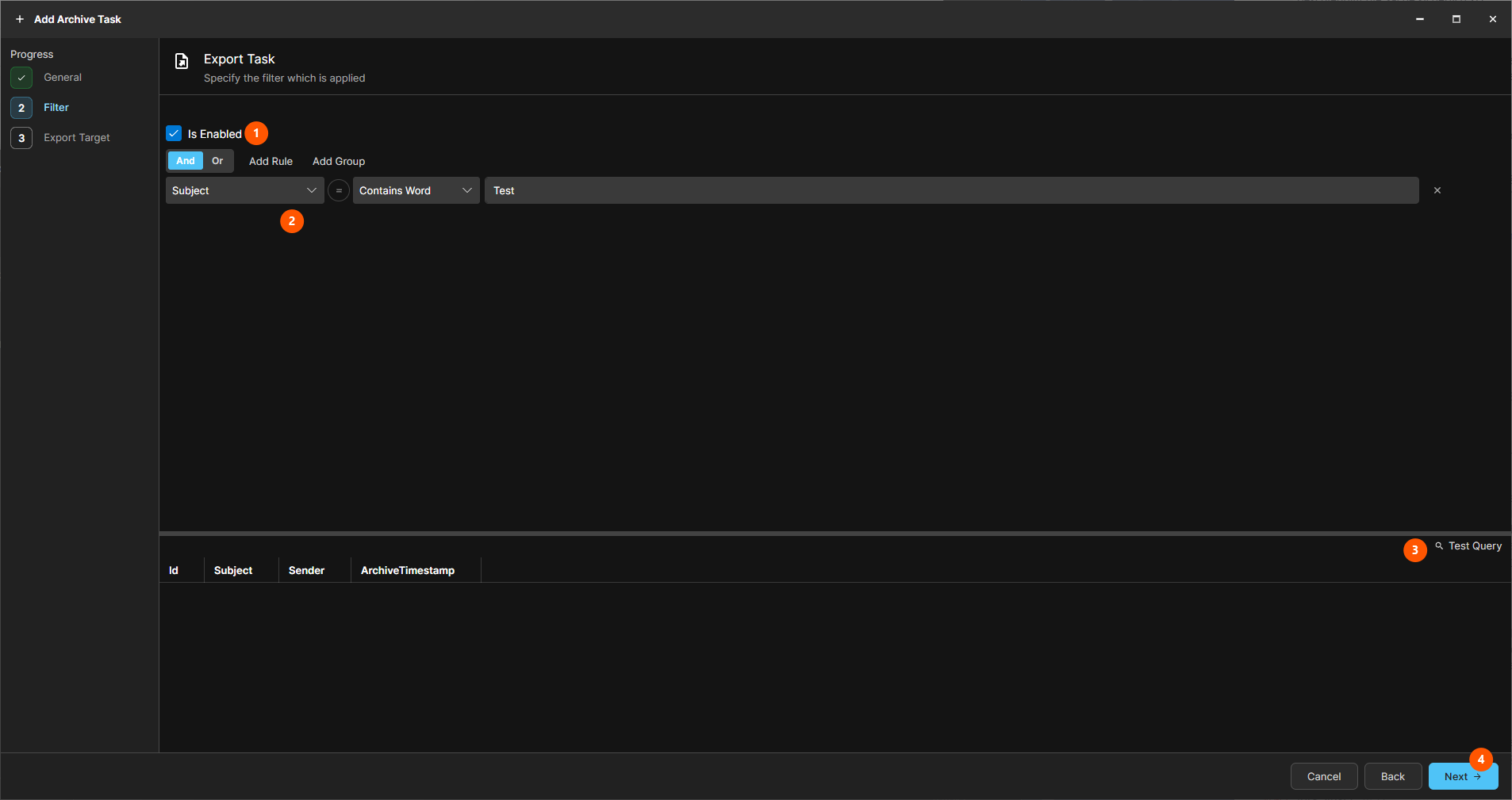
- Wählen Sie ob ein Filter angewendet wird (wenn der Haken nicht gesetzt ist, werden alle Elemente der Quelle berücksichtigt)
- Falls ein Filter gewünscht ist, erstellen Sie diesen über die Filtermöglichkeiten ( beschrieben in Suchabfrage)
- Prüfen Sie via Test Query ob das Ergebnis der gewünschten Abfrage entspricht
- Klicken Sie auf Next
Schritt 4:
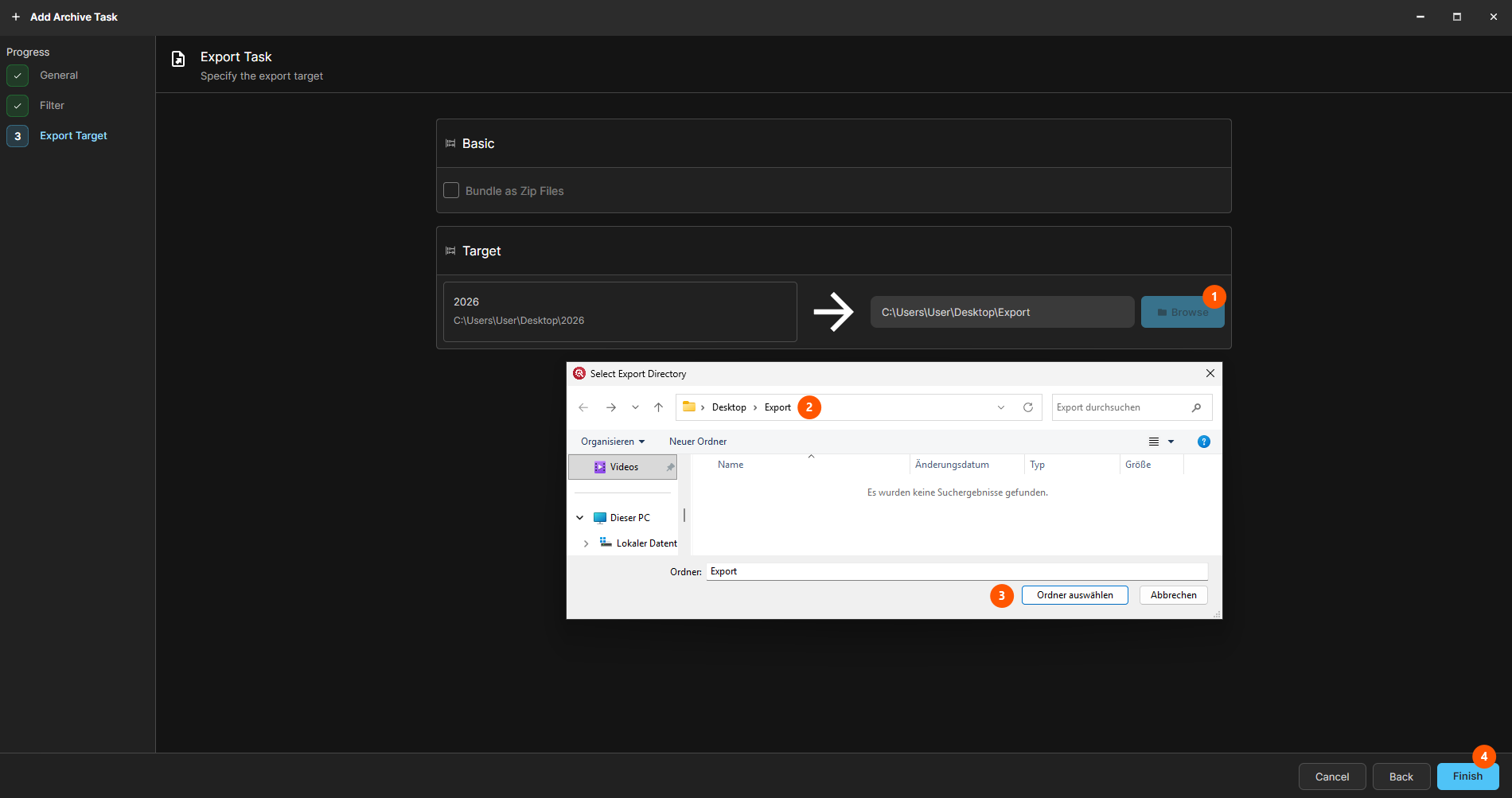
- Klicken Sie auf "Browse"
- Wählen Sie ein Zielpfad
- Klicken Sie auf "Ordner auswählen"
- Bestätigen Sie mit "Finish"
Schritt 5:
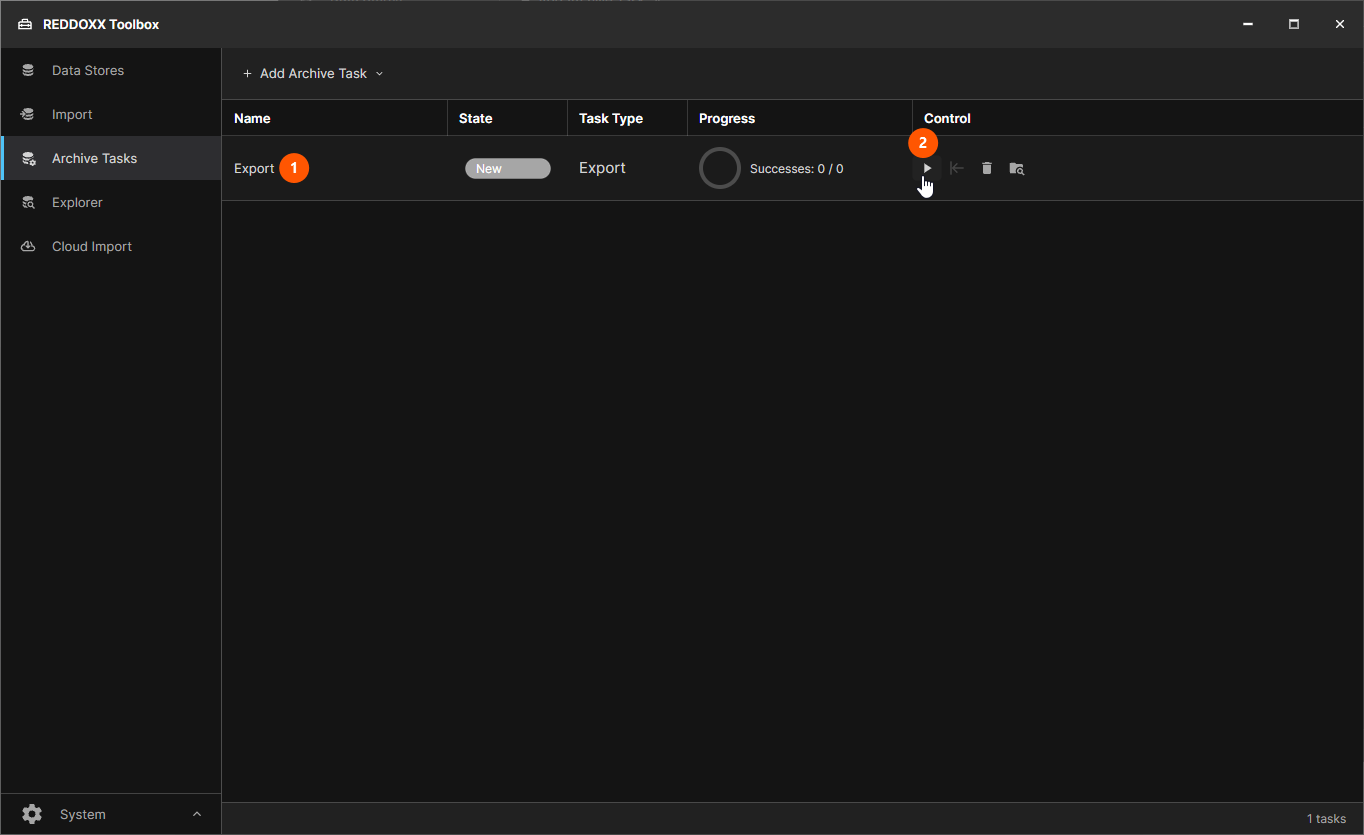
- Sie sehen den angelegten Task
- mit dem Start Icon können Sie den Task ausführen
Schritt 6:
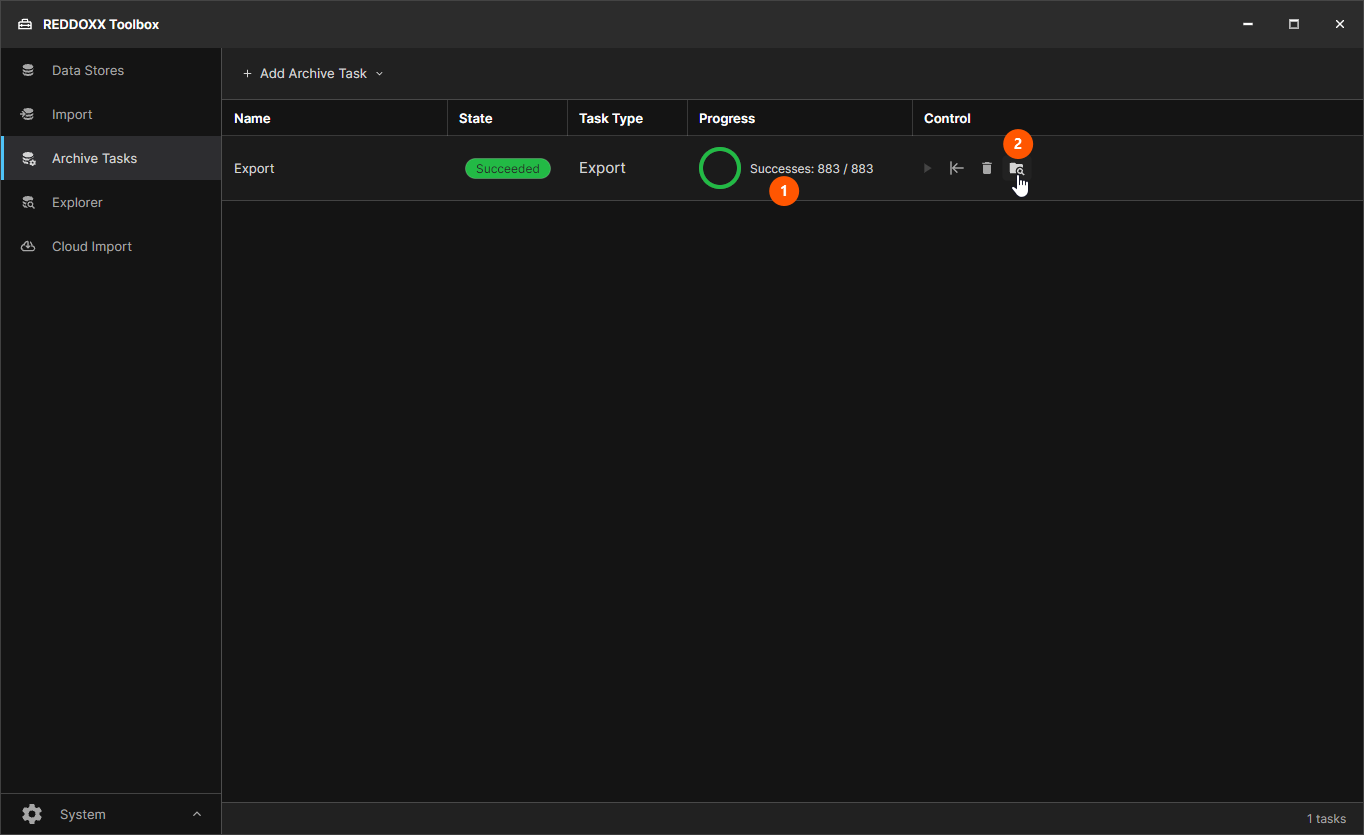
- Nach Abschluß des Tasks sehen Sie den Fortschritt
- Über die Detailansicht können Sie sich weitere Informationen anzeigen lassen
Schritt 7:
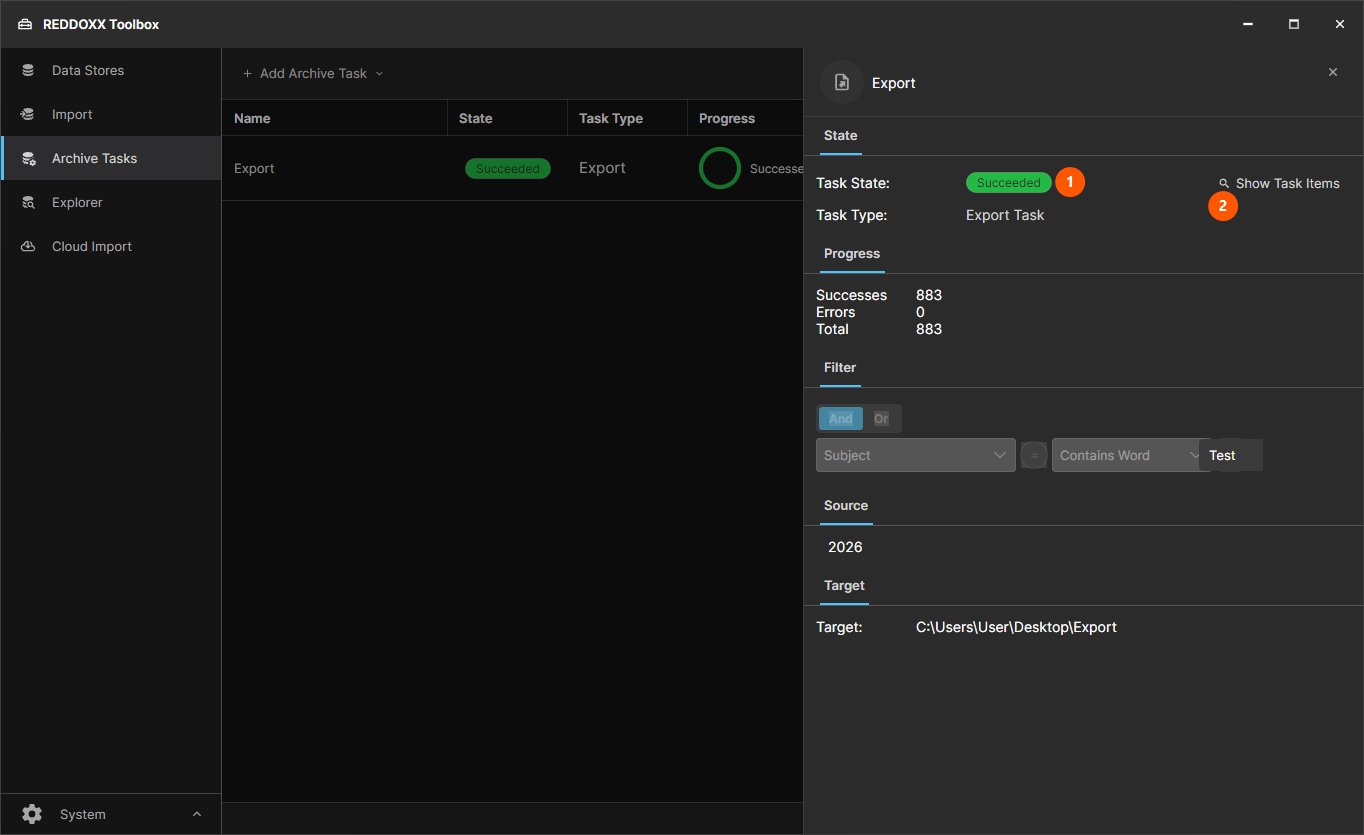
- Sie sehen den Gesamt Status des Tasks
- Sie können sich die einzelnen Task Elemente über die Detail ansicht auflisten lassen
Schritt 8:
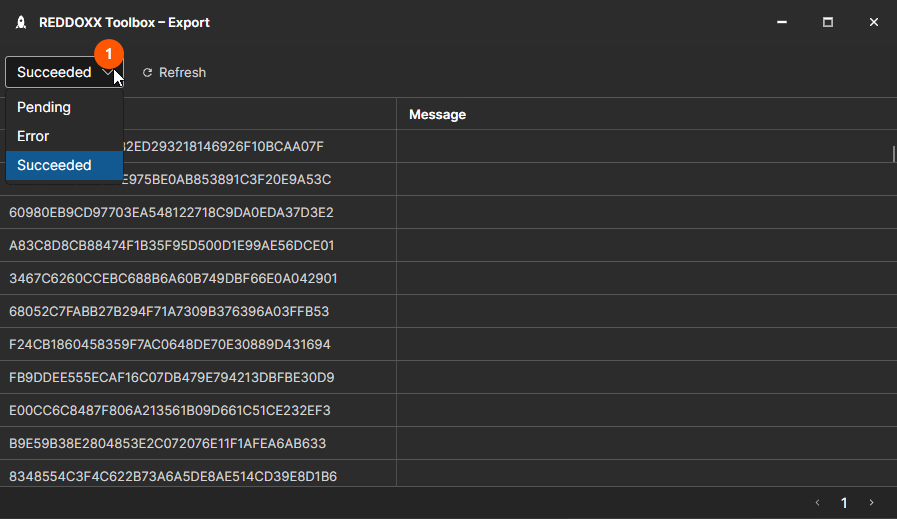
- In der Detailansicht können Sie sich über den Zustandsfilter (Succeeded, Pending, Error) jeweils zugehörige Elemente und etwaige Protokolleinträge anzeigen lassen
Mit AND / OR wählen Sie ob mehrere Abfragen mit UND bzw ODER verknüpft werden sollen.
Weitere via Add Rule hinzugefügte Suchkriterien sind dann ebenfalls mit dieser Verknüpfung versehen.
Wollen Sie zusätzlich eine Abfrage anderweitig verknüpfen, wählen Sie "Gruppe hinzufügen" und passen dann in dieser Gruppe die gewünschte Verknüpfung an.
Eine Suche können Sie negieren (klick auf das = Zeichen, dann wird es zu ≠).
Nachdem Sie einen Task erstellt haben, sehen Sie für den ausgewählten Task auf der rechten Seite ein zugehöriges Menü:
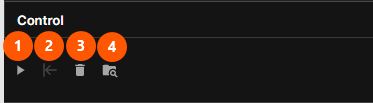
Hier können Sie (von links nach rechts):
- den Task starten
- den Task zurücksetzen
- den Task löschen
- Task Details anzeigen