IMAP
Mit dem IMAP Import können E-Mails aus einem E-Mail Postfach via IMAP Protokoll importiert werden.
Folgende Schritte sind zum E-Mail Import via IMAP Protokoll notwendig:
Schritt 1:
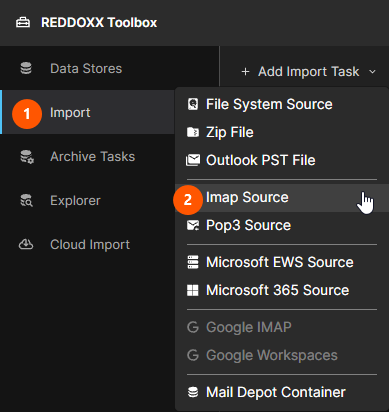
- Wählen Sie Import
- Klicken Sie auf "IMAP Source"
Schritt 2:
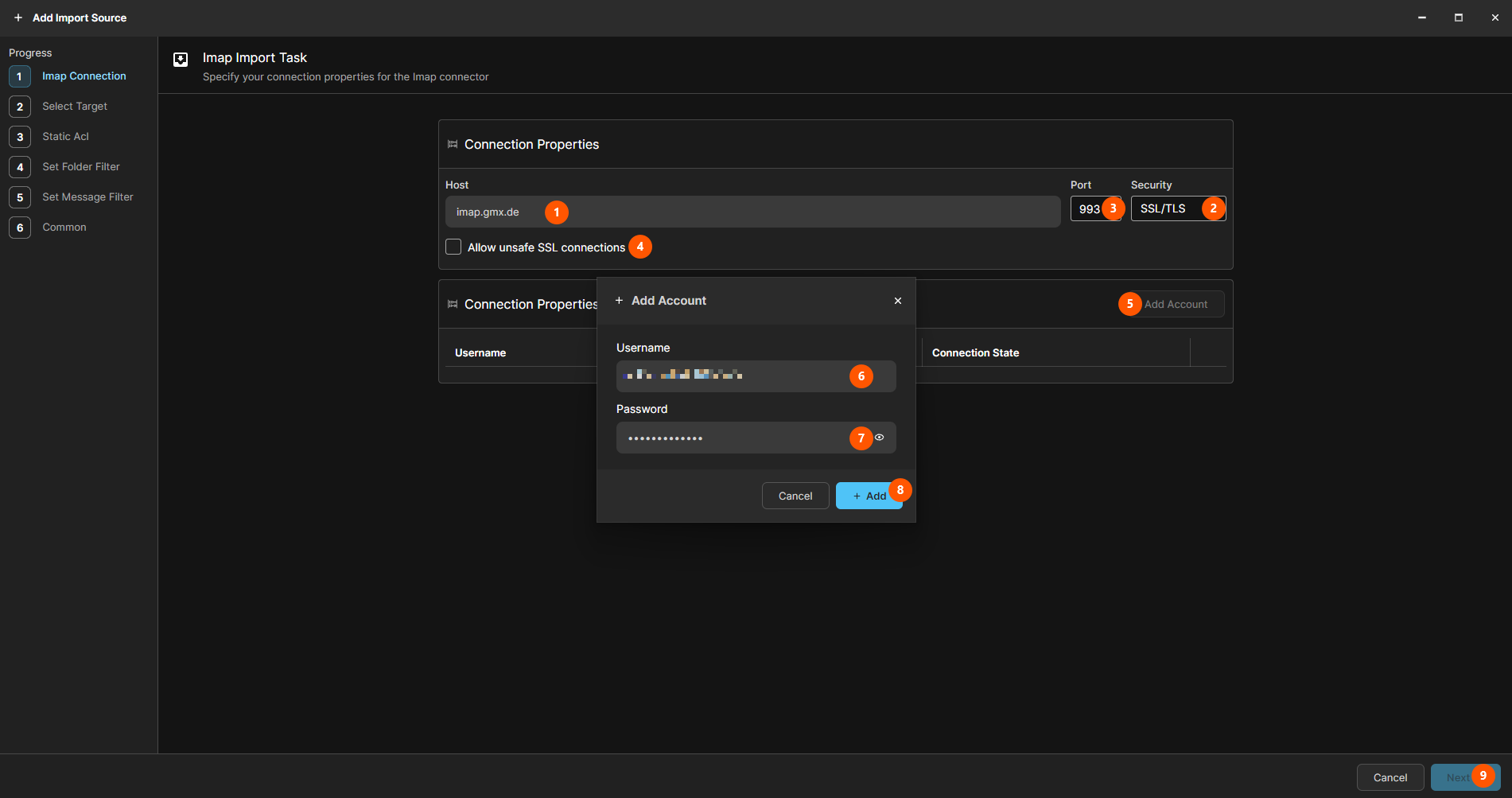
- Geben Sie den IMAP Host an
- Wählen Sie die zugehörige Verbindungssicherheit
- Passen Sie, falls notwendig, den zugehörigen Port an
- Insbesondere für den Abruf von Exchange OnPrem Postfächern kann der Haken für unsichere SSL Verbindungen nötig sein
- Klicken Sie auf "Add Account"
- Geben Sie den Usernamen an (abhängig vom IMAP Anbieter ist dies entweder der Username oder die E-Mail-Adresse
- Geben Sie das zugehörige Kennwort an
- Bestätigen Sie mit Add
- Klicken Sie auf Next
Schritt 3:
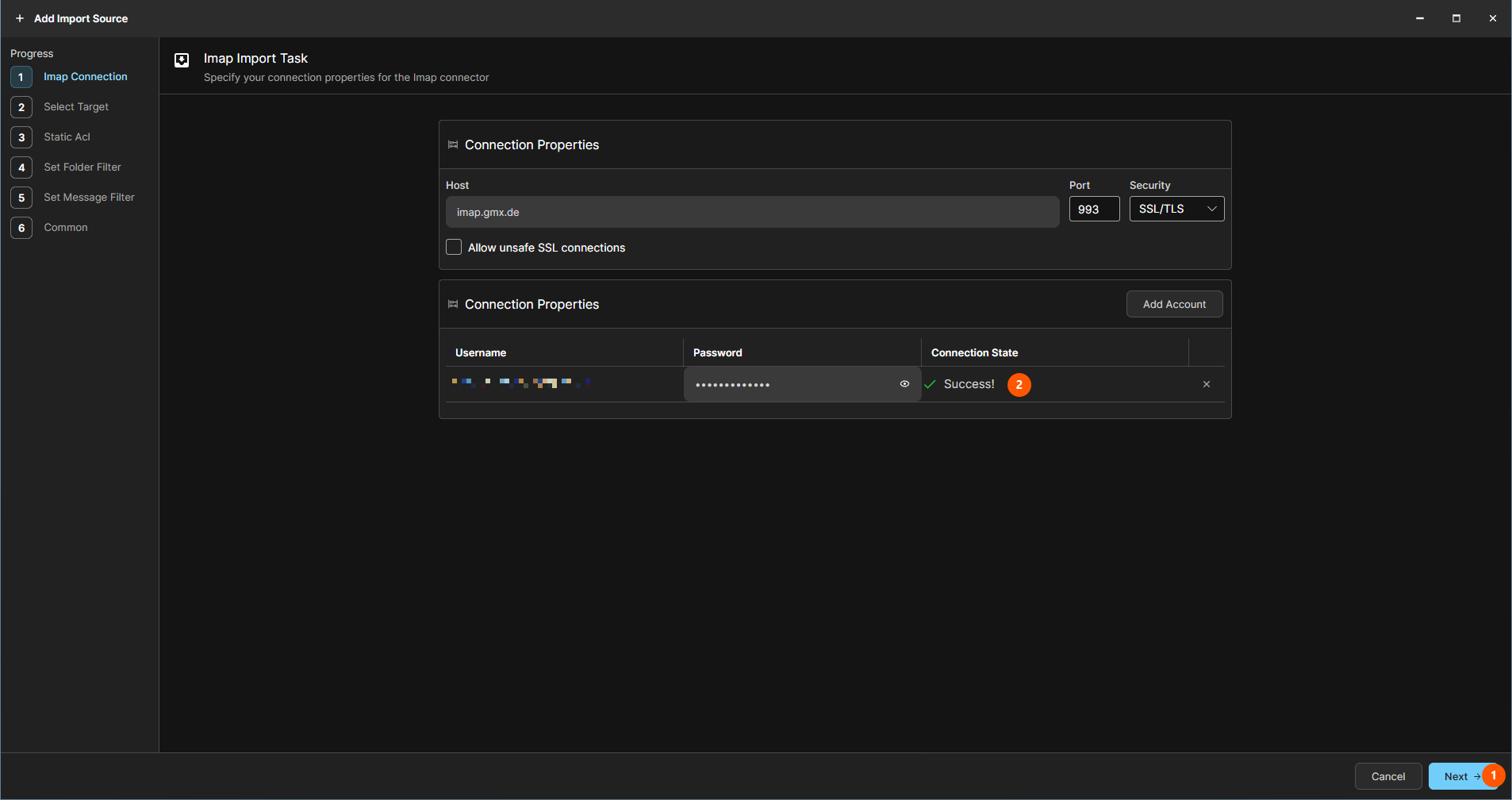
- Mit einem weiteren "Next" werden die Zugangsdaten geprüft
- Success wird bei korrekten Zugangsdaten angezeigt, falls nicht prüfen Sie bitte die Accountinformationen
- Wenn der Account korrekt angemeldet werden konnte, klicken Sie zum fortfahren erneut Next
Schritt 4:
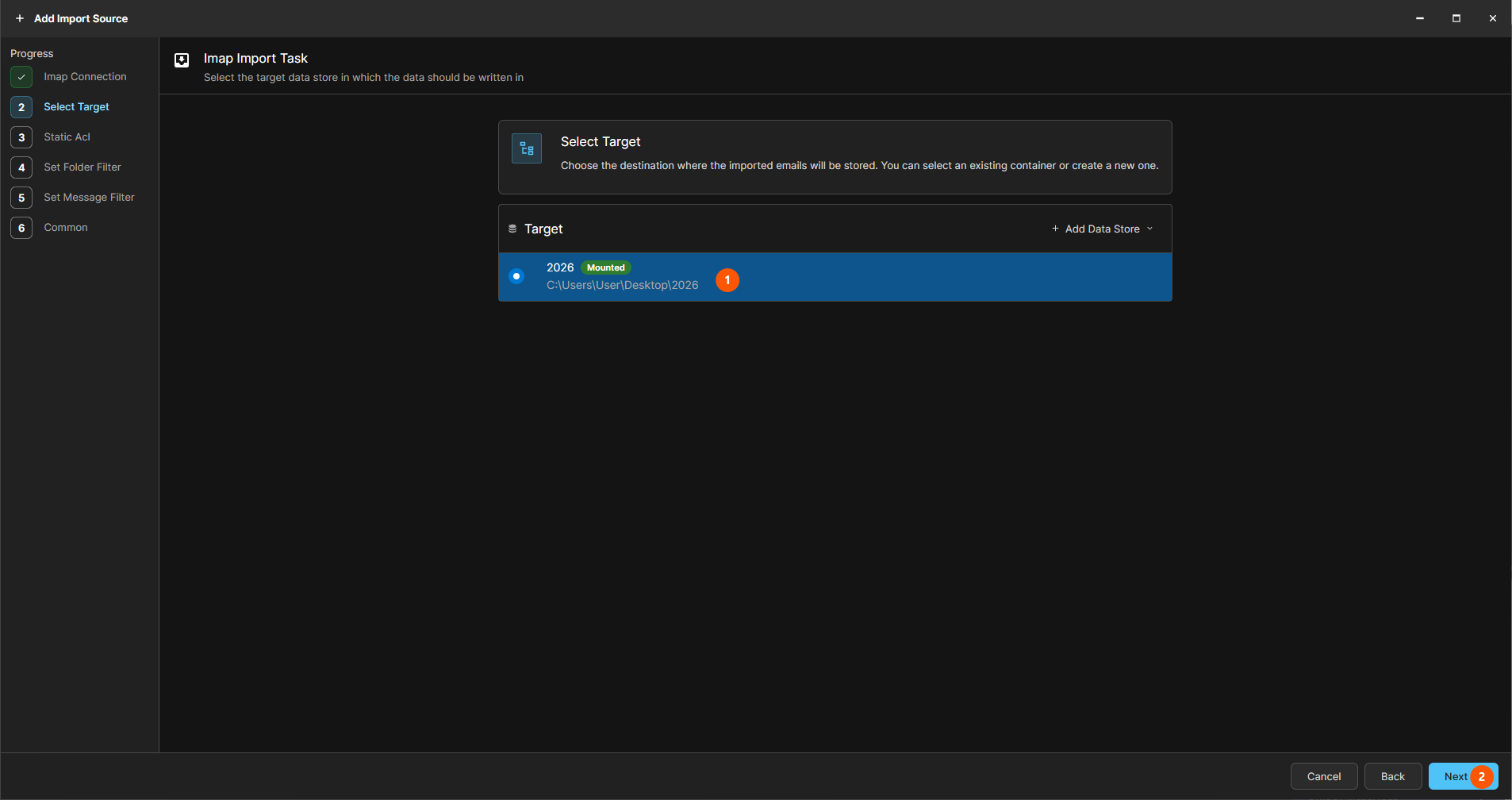
- Wählen Sie einen bereits geöffneten Container (oder öffnen / erstellen einen Container über "Add Data Store")
- Klicken Sie auf Next
Wenn Sie in den REDDOXX Cloud Container importieren wollen und diesen wie hier beschrieben verbunden haben, kann dieser ebenfalls ausgewählt werden
Schritt 5:
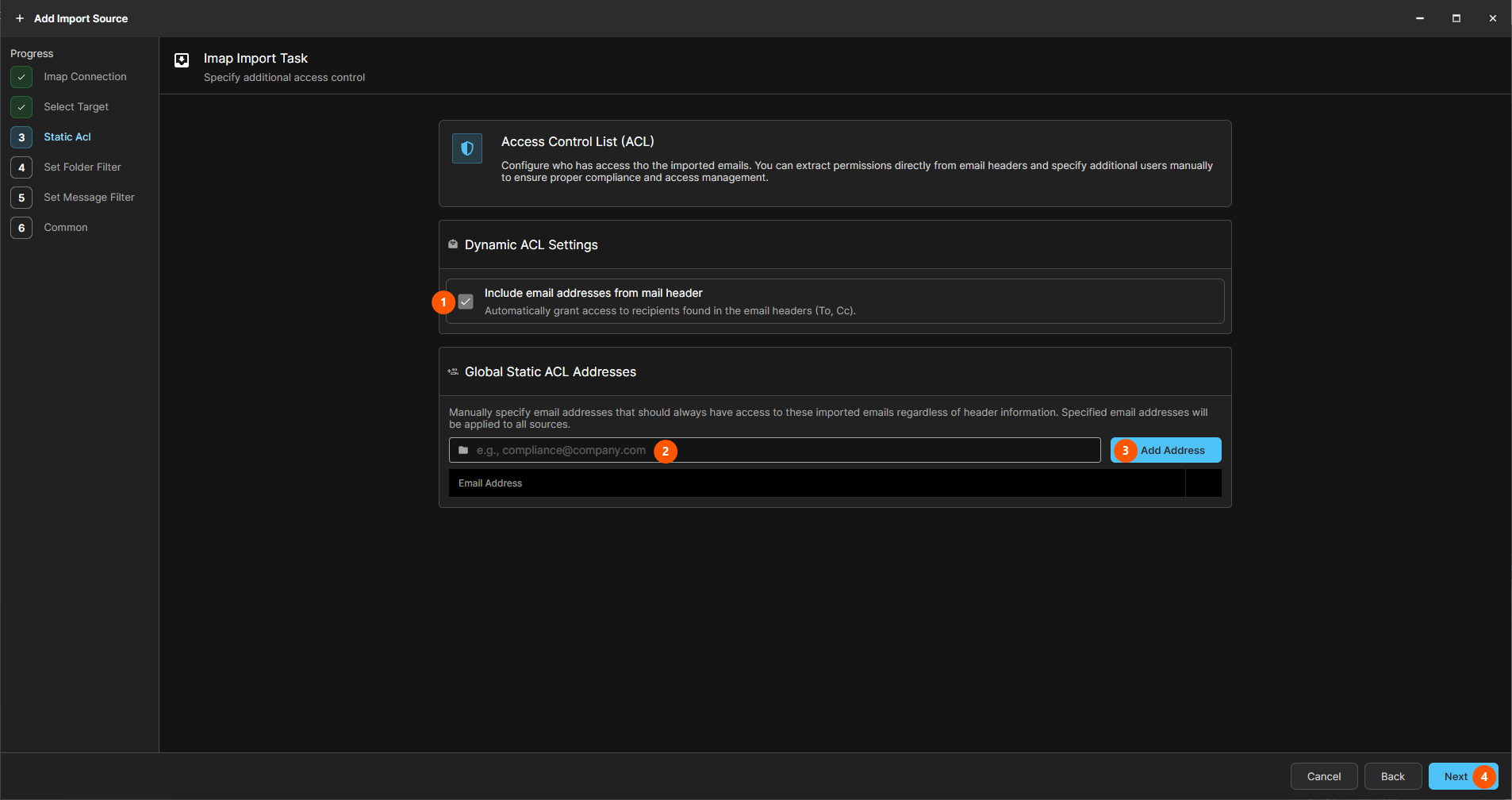
- Per Default sucht die Toolbox in den Headern der E-Mails nach Absender / Empfänger / CC Adressen um damit den späteren Zugriff auf das Archiv zu ermöglichen, daher ist hier der Haken per Default gesetzt
- Zusätzlich können noch ein oder mehrere Globale Static ACL Addresses gesetzt werden (diese gelten dann für die gesamten E-Mails die über den Task archiviert werden und gewähren allen Benutzern dieser E-Mail-Adresse den späteren Zugriff auf alle E-Mails)
- Falls eine Globale Adresse hinzugefügt wurde, klicken Sie auf Add Address (und wiederholen Sie die beiden Schritte für etwaige weitere Adressen)
- Abschließend bestätigen Sie mit Next
Schritt 6:
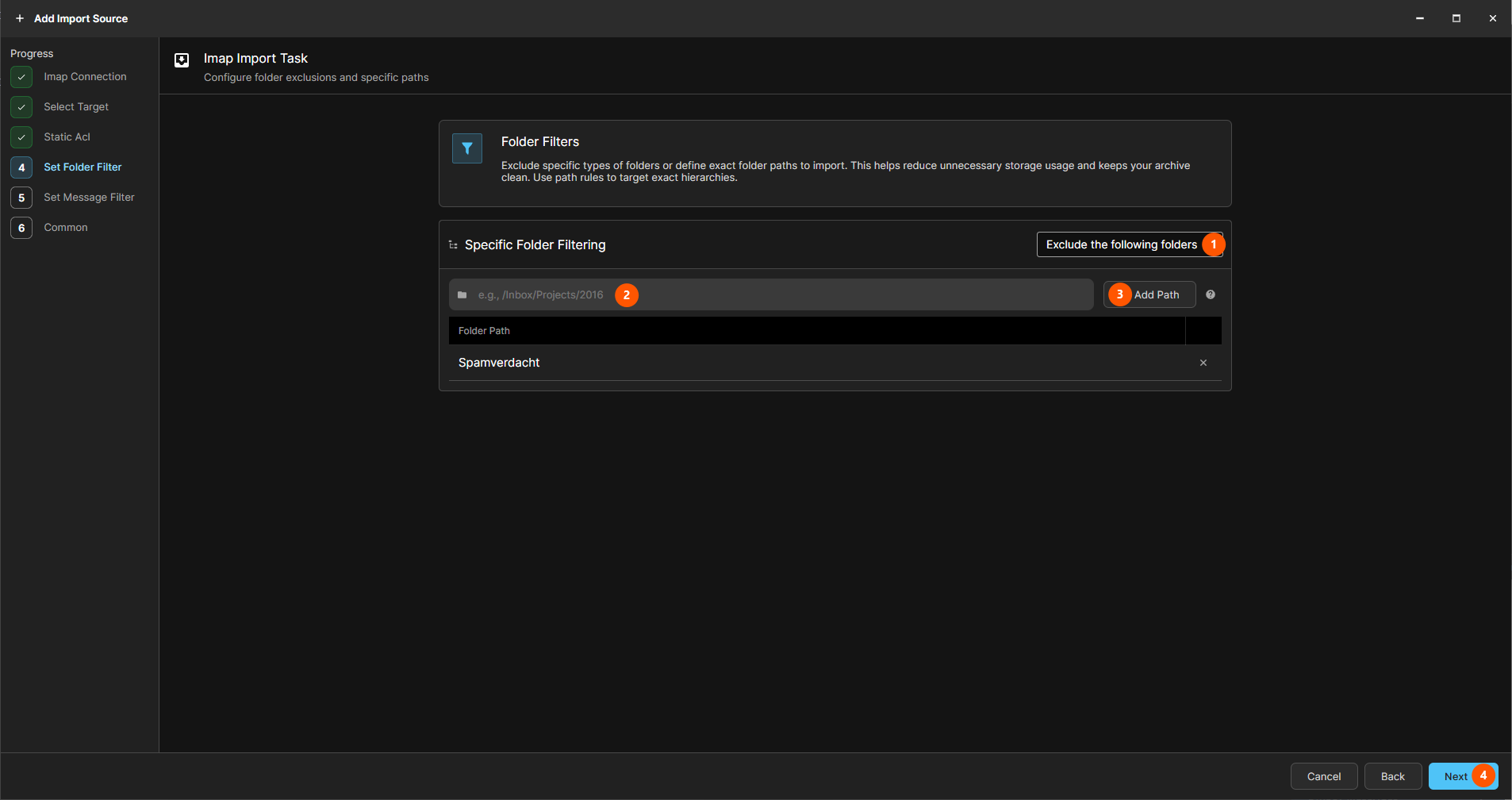
- Sie können Auswählen ob alles (Import everything) archiviert werden soll oder ob bestimmte Ordner von der Archivierung ausgeschlossen sein sollen (Exclude the following folders) oder ob nur bestimmte archiviert werden sollen (Import the follwing folders)
- Falls eine Filterung ausgewählt wurde, geben Sie bitte den Pfad an
- bestätigen Sie den Pfad via "Add Path"
Falls gewünscht können weitere Filter auf diese Weise hinzugefügt werden - Bestätigen Sie die Einstellung mit Next
Schritt 7:
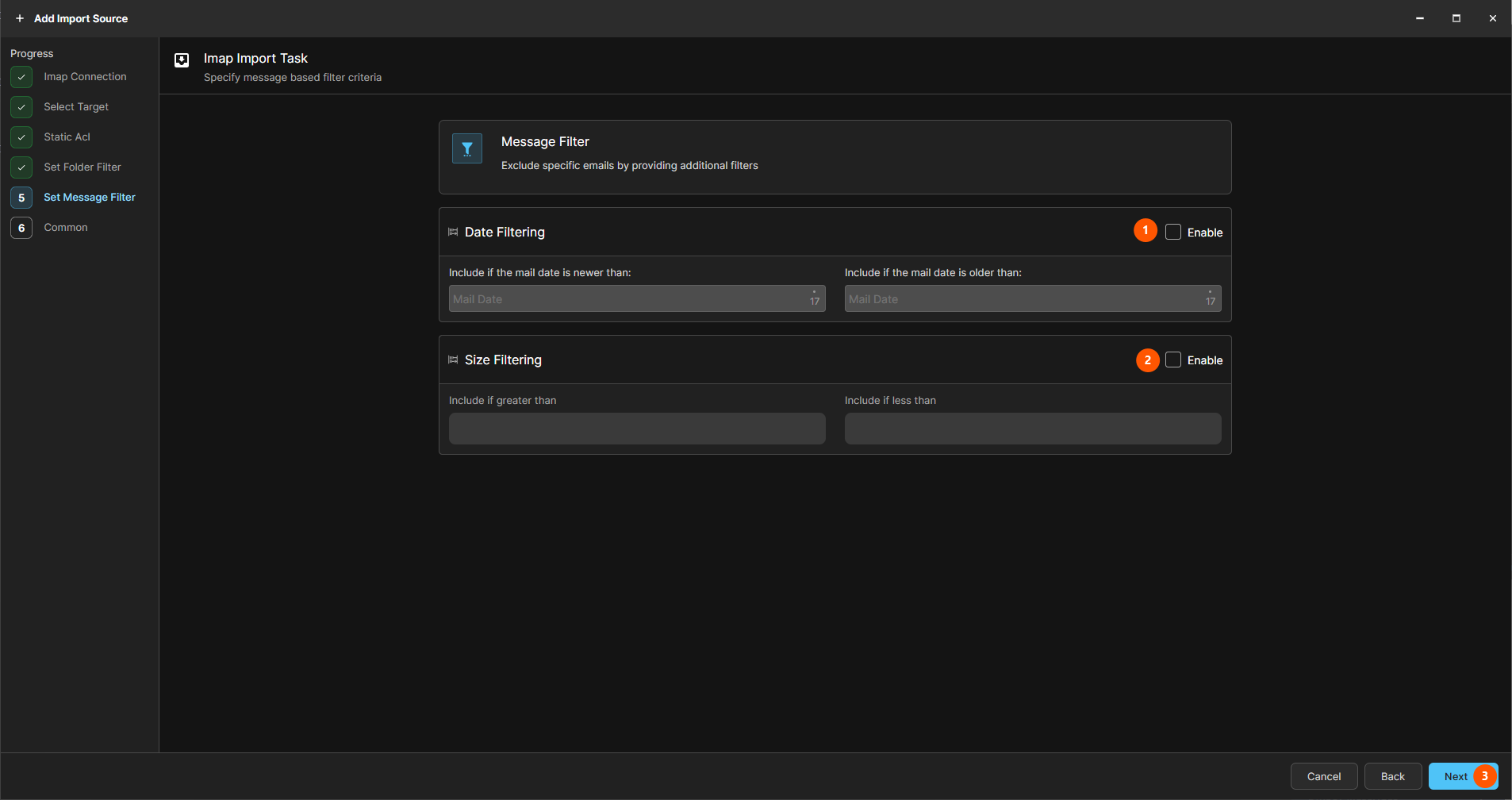
- Falls gewünscht können Sie den Datums Filter aktivieren (Include newer behandelt E-Mails die aktueller als das Datum sind, während Include older sich auf E-Mails bezieht die älter als das hinterlegte Datum sind, es ist auch eine Kombination beider Filter möglich)
- Ein Größenfilter ist ebenfalls möglich (Include greater umfasst alle E-Mails deren Größe über der Angabe liegt, während Include less sich auf E-Mails bezieht die kleiner als der hinterlegte Wert sind, es ist auch eine Kombination beider Filter möglich)
- Bestätigen Sie mit Next
Schritt 8:
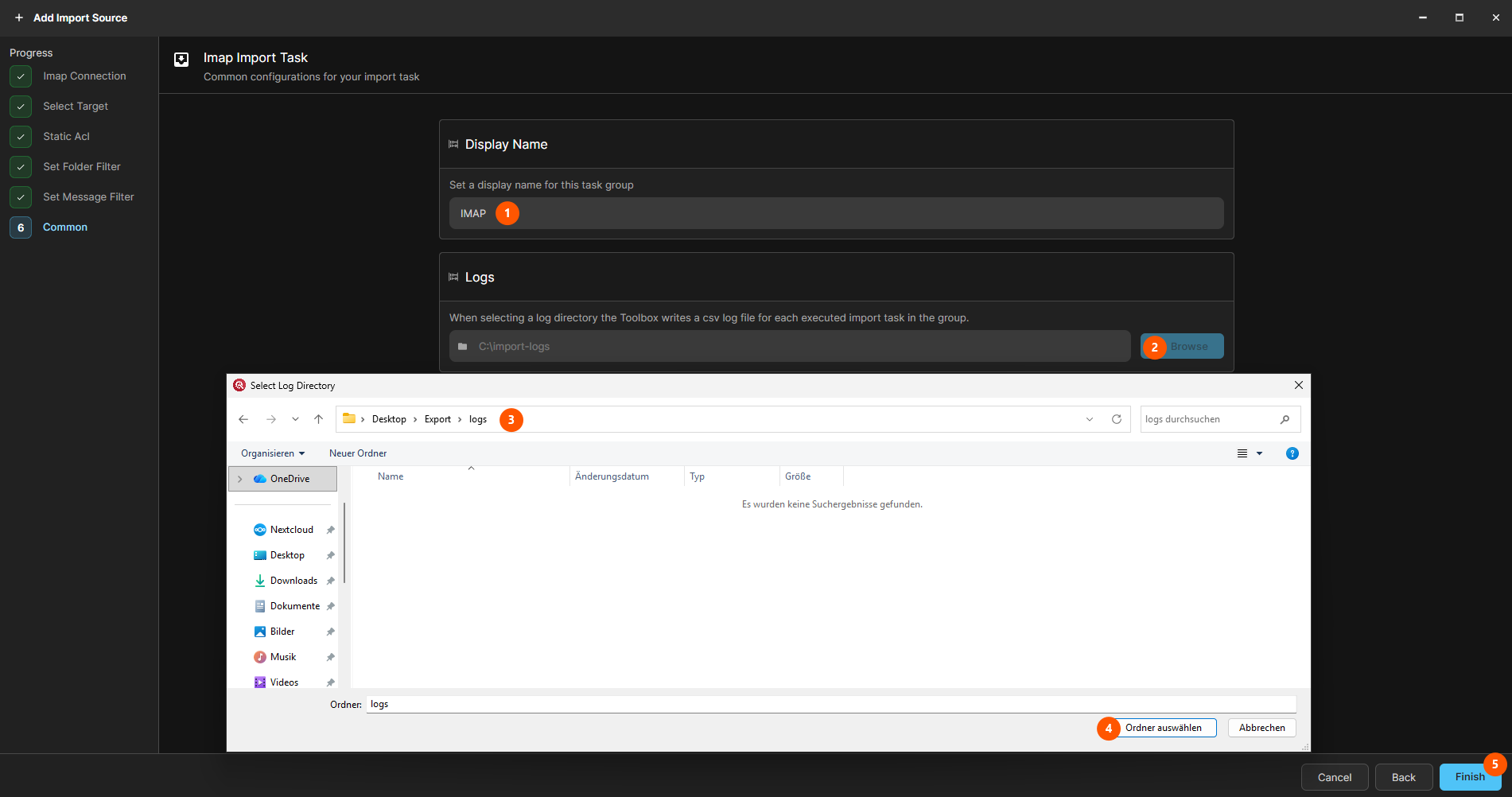
- Vergeben Sie einen beschreibenden Namen für den Task
- Optional können Sie via Browse ein LogVerzeichnis definieren
- Wechseln Sie in dem Fall in den passenden Pfad (oder legen einen Ordner an)
- Wählen Sie den Ordner aus
- Schließen Sie mit Finish die Task Erstellung ab
Schritt 9:
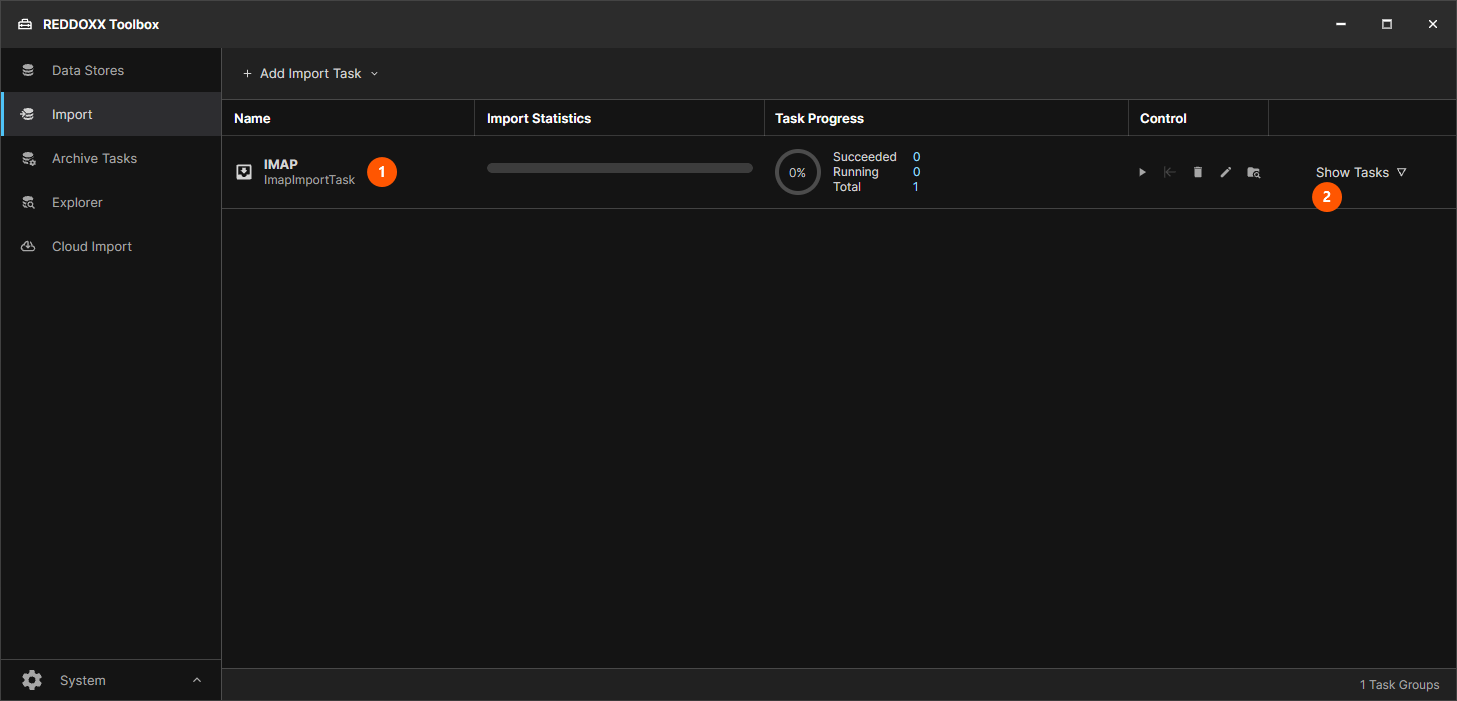
- Sie sehen jetzt die angelegte Taskgruppe
- Mit Show Tasks wird die Einzelansicht aufgerufen (die anderen Optionen sind in der Import Übersicht erklärt)
Schritt 10:
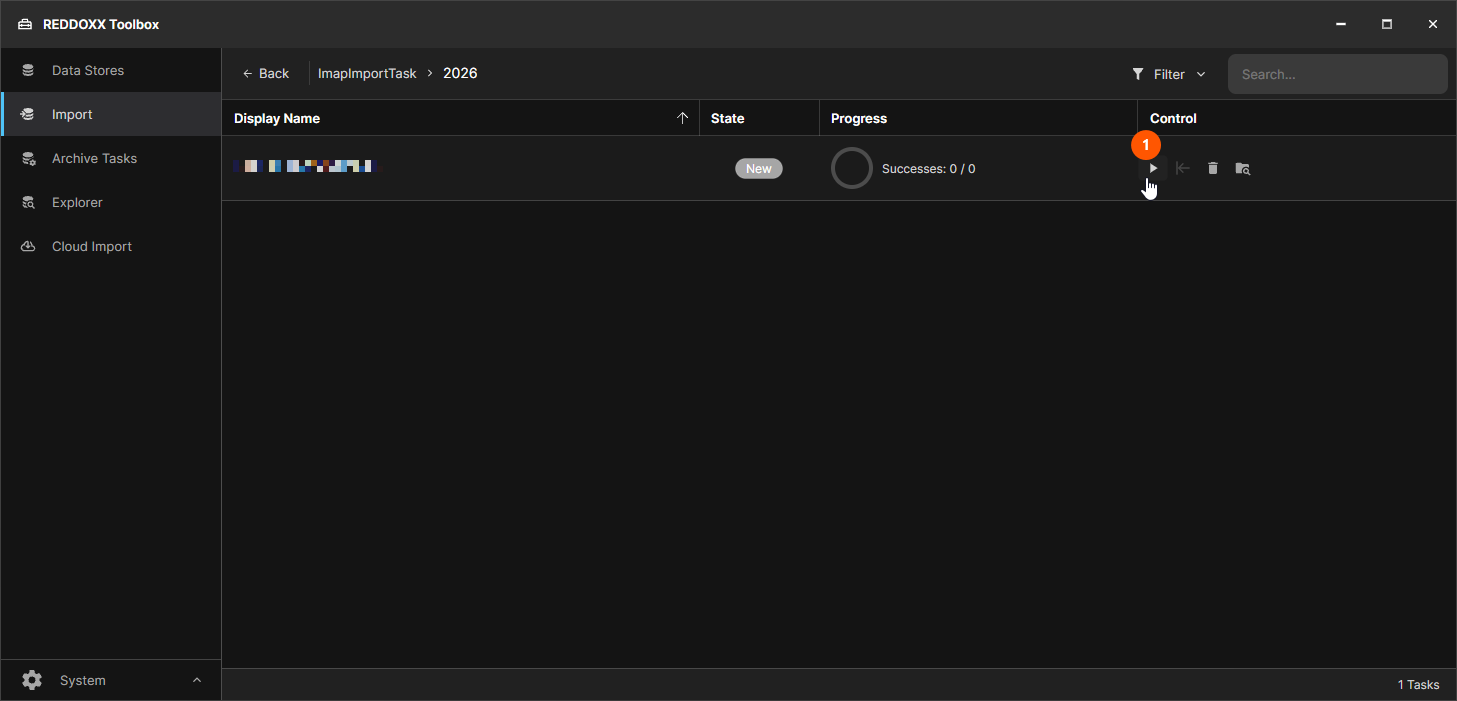
- Den Task können Sie mit dem Start Icon ausführen (die anderen Optionen sind in der Import Übersicht erklärt)
Schritt 11:
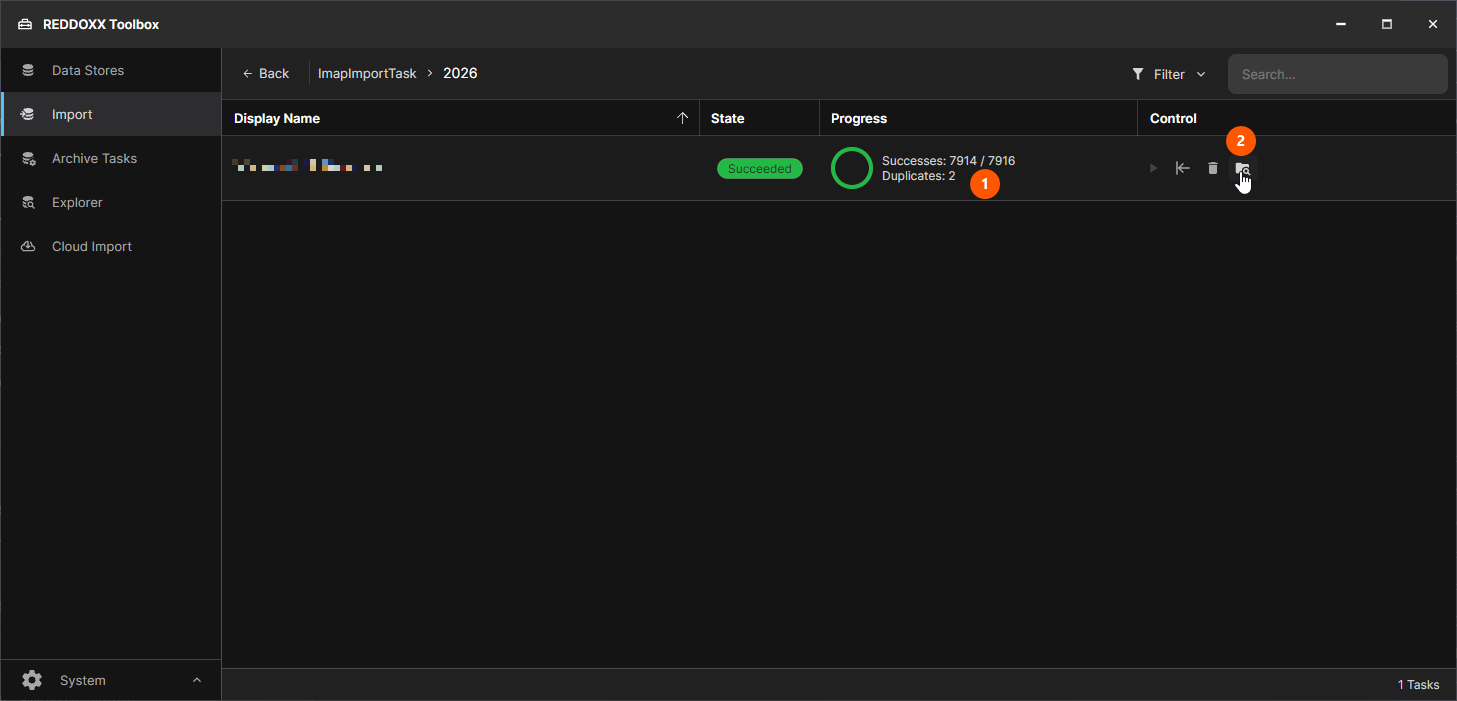
- Den Fortschritt sehen Sie hier, sowie das Ergebnis des Tasks
- Über das Lupen Icon erreichen Sie die Detail Ansicht
Schritt 12:
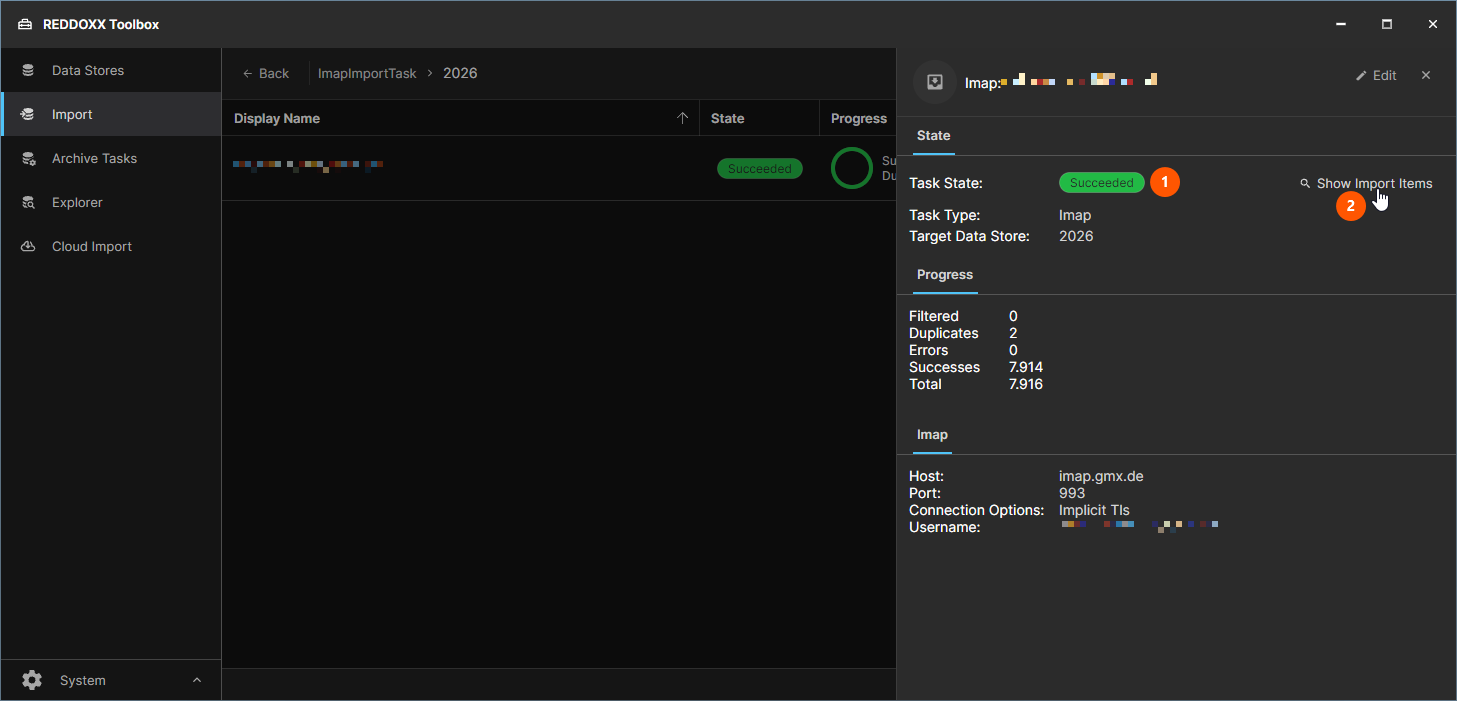
- Der Status des Tasks wird hier noch einmal angezeigt
- Die Übersicht über die einzelnen Elemente wird über das Lupen Icon geöffnet
Schritt 13:
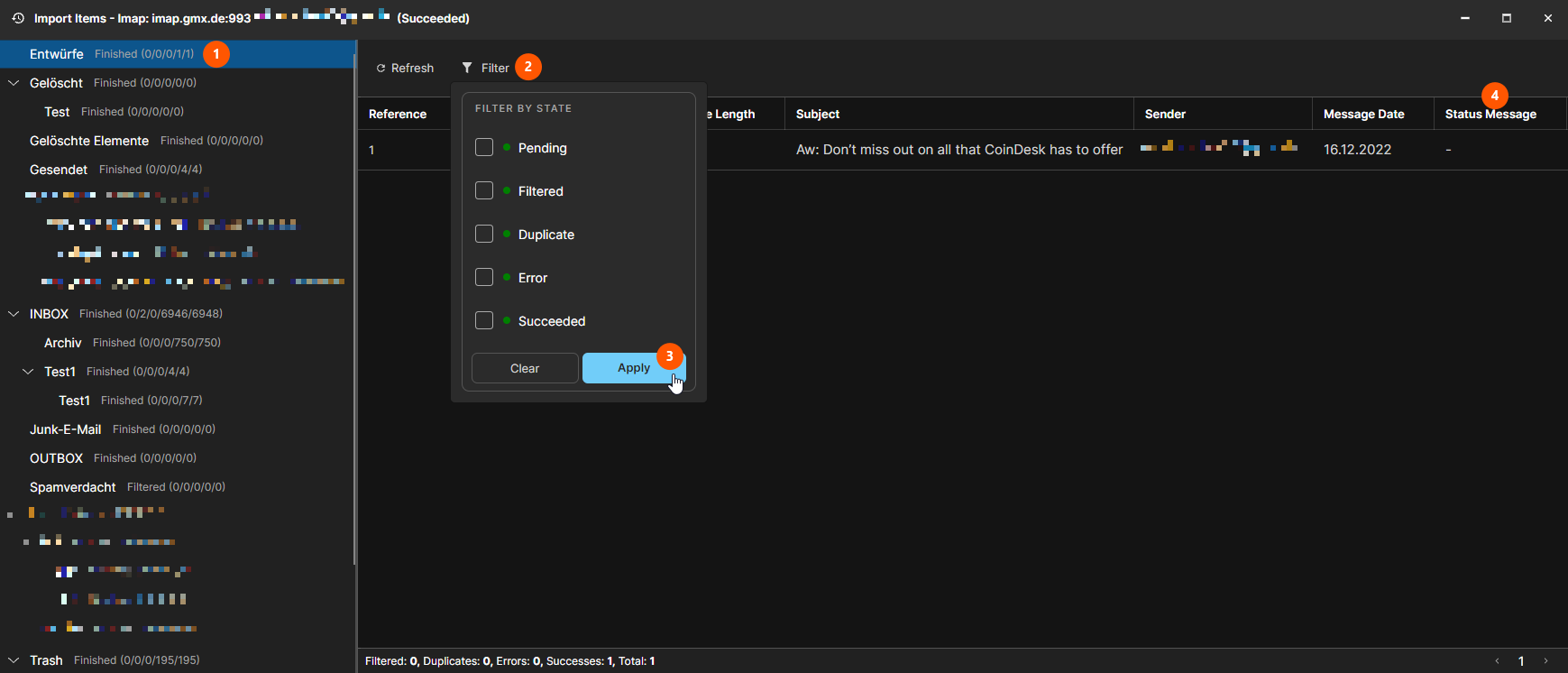
- Hier können Sie für Details einen Import Ordner auswählen
- Über den Filter können Sie direkt nach verschiedenen Zuständen Filtern
- Den / die ausgewählten Filter bestätigen Sie anschließend mit Apply
- Im Bereich Status Message wird im Fehlerfall eine Ursache hinterlegt
insbesondere bei Fehlermeldungen kann via Rechtsklick => Save Message eine E-Mail heruntergeladen und geprüft werden, das setzt allerdings voraus, dass die Toolbox diese auch "erreichen konnte" (bei Zugriffsfehlern wegen blockierender Antivieren Software oder bei Netzwerkunterbrechungen zur Quelle ist dies unter Umständen nicht möglich)