Data Stores
In der Container Verwaltung können Sie Container erstellen, hinzufügen, öffnen, schließen, sowie entfernen

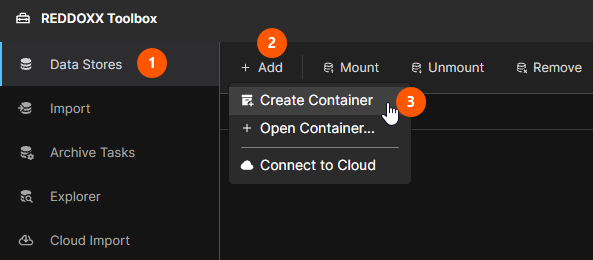
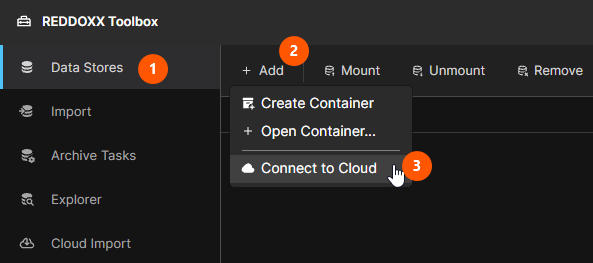
- Öffnen Sie die REDDOXX Toolbox und klicken Sie auf den Tab „Data Stores“.
- Klicken Sie auf „Add"
- Wählen Sie "Create Container"
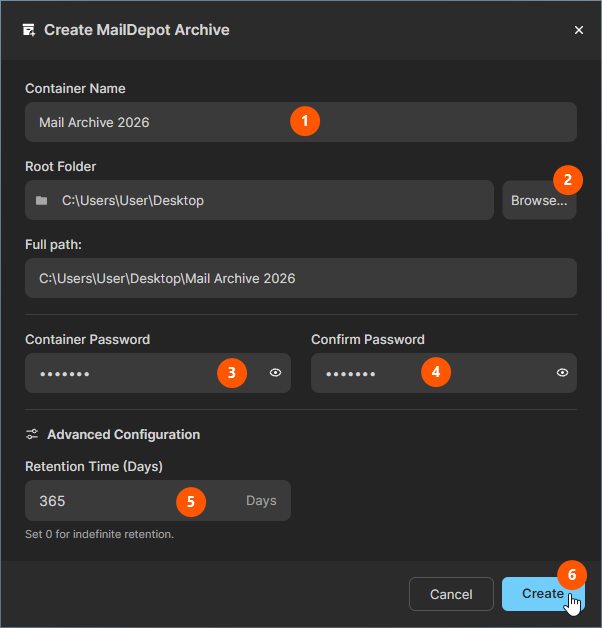
- Geben Sie den Namen des neuen Archivcontainer an
- Wählen Sie den Speicherort aus
- Vergeben Sie optional ein Kennwort
- Bestätigen Sie das Kennwort (Achtung, Kennwörter können nachträglich nicht geändert oder entfernt werden)
- Setzen Sie optional eine Retention Time (Aufbewahrungsdauer), um zu verhindern das E-Mails versehentlich gelöscht oder verschoben werden
- Schließen Sie die Erstellung des Containers mit "Create" ab
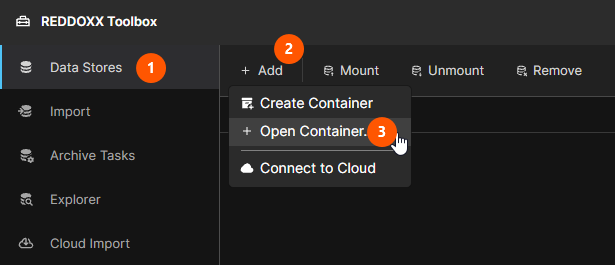
- Öffnen Sie die REDDOXX Toolbox und klicken Sie auf den Tab „Data Stores“.
- Klicken Sie auf „Add"
- Wählen Sie "Open Container"
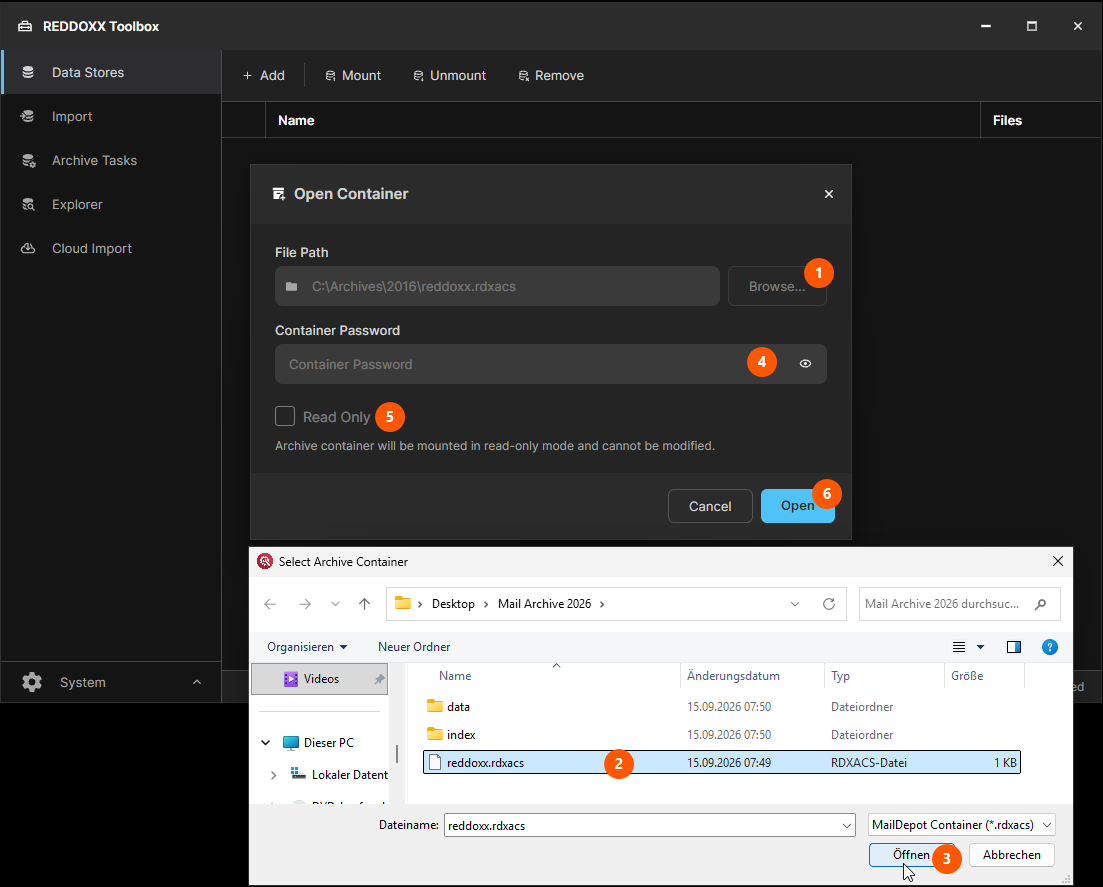
- Wählen Sie "Browse" und wählen den Pfad in dem der Container liegt
- Wählen Sie die "reddoxx.rdxacs" Datei
- Klicken Sie auf "Öffnen"
- Geben Sie das Kennwort ein (falls der Container mit Kennwort erstellt wurde)
- Der Container kann optional nur im "Read Only" Modus geöffnet werden (wenn nur darin gesucht werden soll, oder wenn die Quelle ein WORM Device ist)
- Bestätigen Sie mit "Open"
- Öffnen Sie die REDDOXX Toolbox und klicken Sie auf den Tab „Data Stores“.
- Klicken Sie auf „Add"
- Wählen Sie "Connect to Cloud"
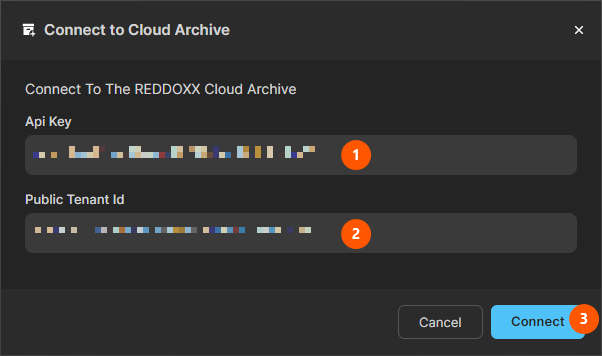
- Geben Sie den Api Key ein den Sie in der Admin Cloud (https://admin.cloud.reddoxx.com) unter Tenant => Zugangstoken für den Cloud Connector hinzufügen können.
- Geben Sie die Public Tenant Id an, die Sie in der Admin Cloud (https://admin.cloud.reddoxx.com) unter Tenant => Konfiguration => "Tenant Id" finden
- Klicken Sie auf "Connect"
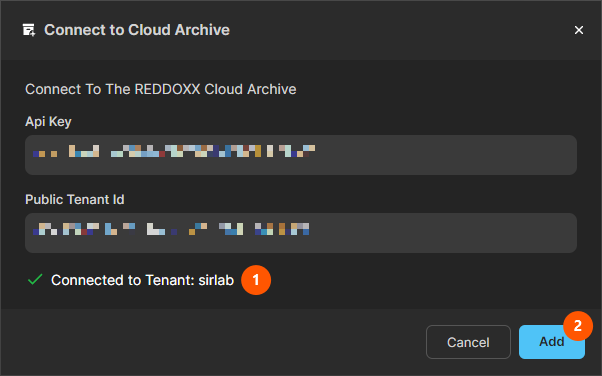
- Wenn die Zugangsdaten korrekt sind, sehen Sie die Bestätigung "Connectot to Tenant: xxxxx"
- Klicken Sie abschließend auf "Add" um den Cloud Container zu verbinden
Hinzugefügte / erstellte Container werden in der Toolbox automatisch geöffnet.
Wenn Sie via Unmount einen oder mehrere Container geschlossen haben, können Sie diese via Mount wieder öffnen.
Dazu wählen Sie einen, mehrere oder alle (Select All) Container aus der Übersicht und betätigen danach Mount
Um Container zu schließen, wählen Sie einen, mehrere oder alle (Select ALL) Container aus der Übersicht und betätigen danach Unmount
Geschlossene Container stehen dann für Tasks oder eine Suche innerhalb der Toolbox nicht mehr zur Verfügung.
Wenn Sie die Bearbeitung der Container abgeschlossen haben, können Sie diese mit Remove aus der Verwaltung entfernen.
Die Container werden dabei nicht gelöscht, sondern lediglich aus der Übersicht entfernt.
Um Informationen über einen Container zu erhalten, oder auch Wartungsarbeiten nach Anweisungen durch den Support vorzunehmen, gehen Sie wie folgt vor:
- Öffnen Sie die REDDOXX Toolbox und klicken Sie auf den Tab „Data Stores“.
- Klicken Sie auf einen Container
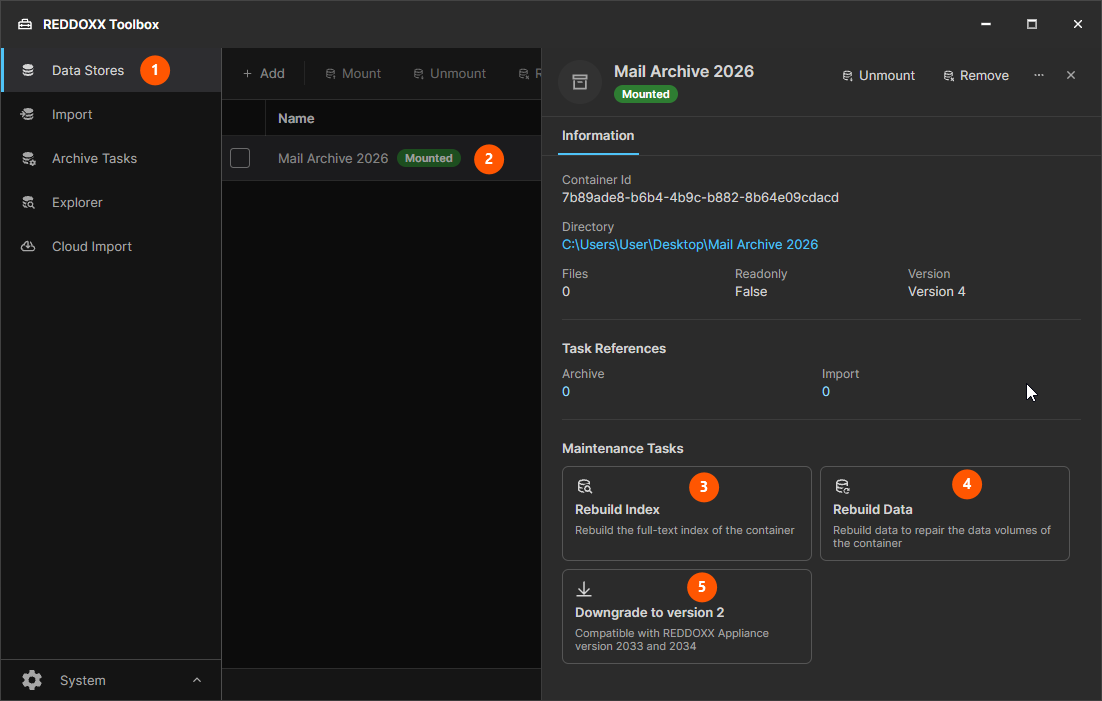
Hier sehen Sie die Informationen zum Conainer (Id, Verzeichnis, Anzahl an Elementen, Schreibschutz, Version)
Zusätzlich werden etwaige vorhandene Tasks (Archive oder Import Tasks) angezeigt die zu diesem Container angelegt wurden
Die Schritte Rebuild Index (3), Rebuild Data (4) sowie Downgrade to version 2 (5) sollten nur in Rücksprache oder nach Aufforderung durch den Support ausgewählt werden.
Ein Downgrade ist nur dann notwendig und ausführbar, wenn der Container Ursprünglich unter einer 2033 Appliance angelegt und auf diesen Zustand zurück konvertiert werden soll (z.b. wenn ein Update der Appliance fehlgeschlagen ist und man dringend den Ursprünglichen Zustand aus Zeitgründen wieder herstellen muss)
Ein Rebuild Index wird durchgeführt, wenn durch unsere Entwicklung eine Container Reparatur durchgeführt wurde.
Hierbei werden alle Elemente des Containers neu indiziert, daher kann dieser Vorgang einige Zeit in Anspruch nehmen.
Ein Rebuild Data sollte nur dann vorgenommen werden, wenn der Container durch Crashs des Storage Systems nicht mehr geöffnet werden kann (anschließend ist ein Rebuild Index notwendig)